Monal е безплатно приложение с отворен код за XMPP чат на iPhone и iPad. Това ръководство ще ви преведе през целия процес: създаване на акаунт в Chatrix.One, настройване на Monal и изпращане на първото ви съобщение. Отнема около 5 минути.
Стъпка 1 - Отидете на chatrix.one и започнете регистрацията
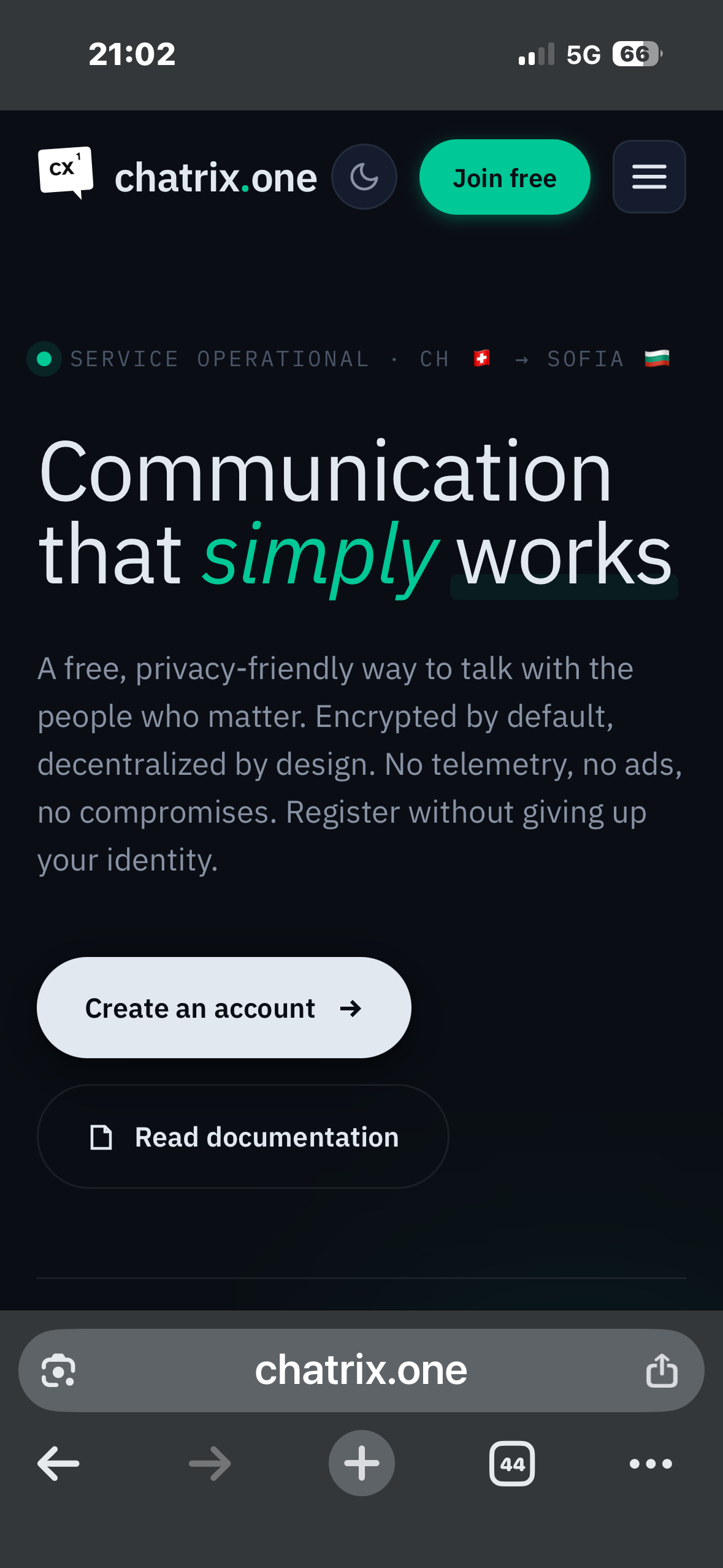
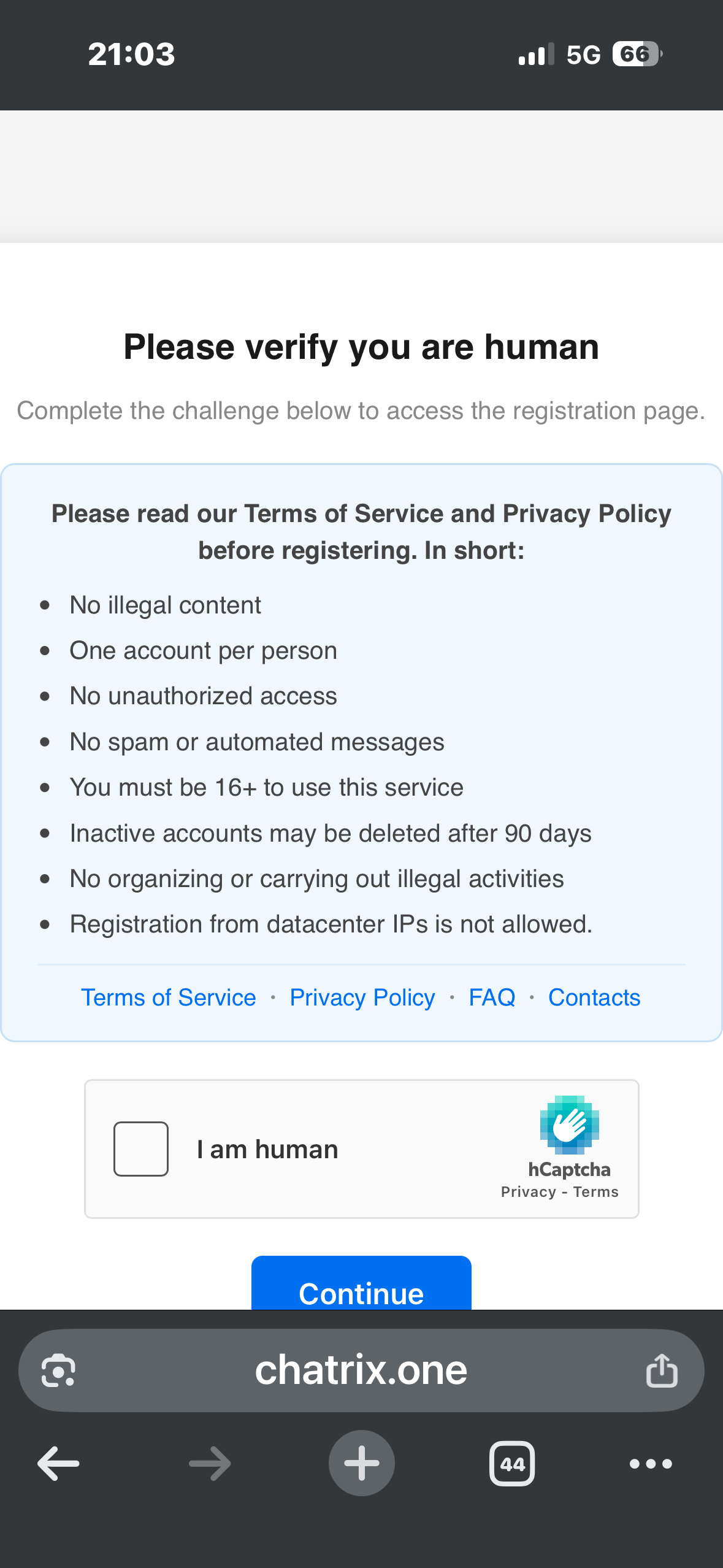
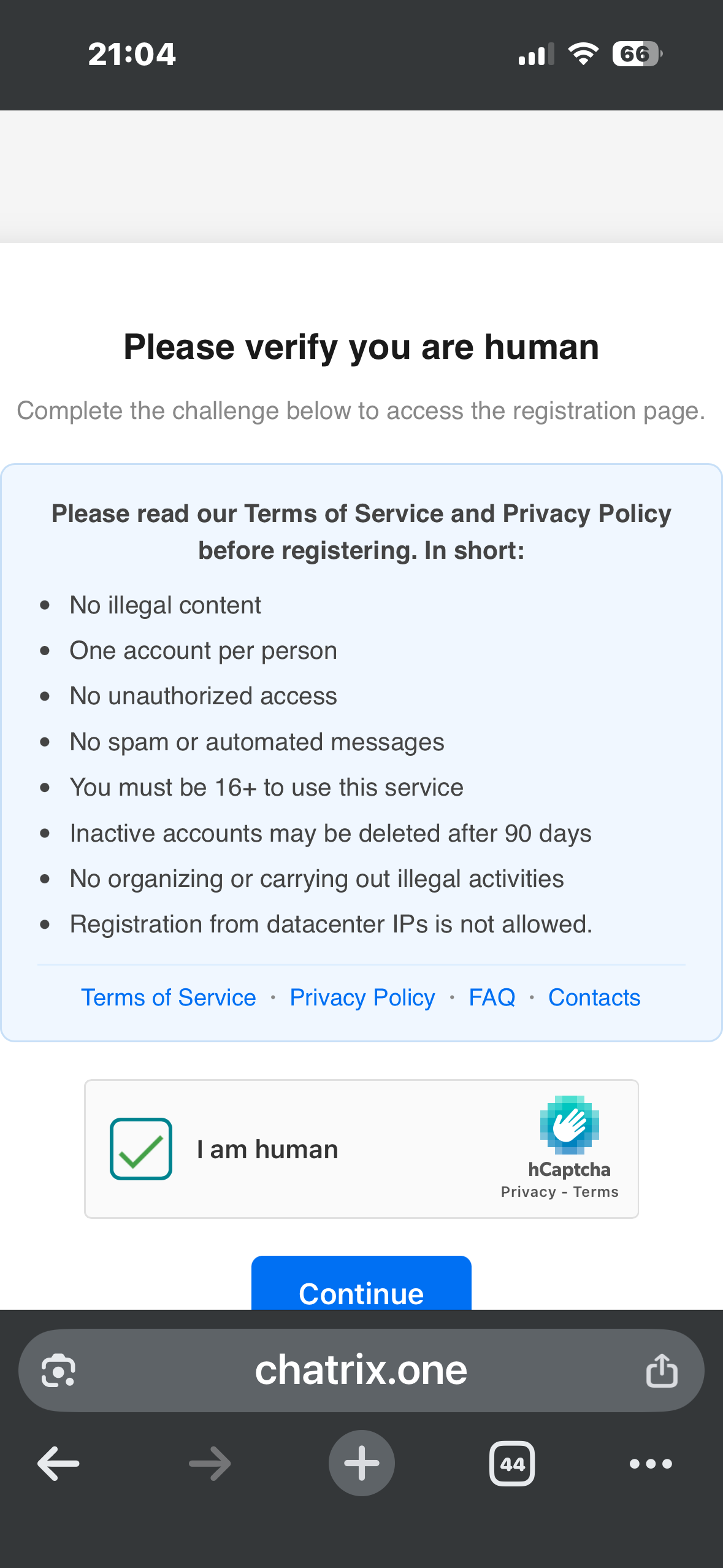
Отворете браузъра си, посетете chatrix.one и натиснете Cъздай акаунт. Ще бъдете помолени да потвърдите, че сте човек. Отбележете полето I am human и натиснете Continue.
Стъпка 2 - Изберете Monal и го инсталирайте
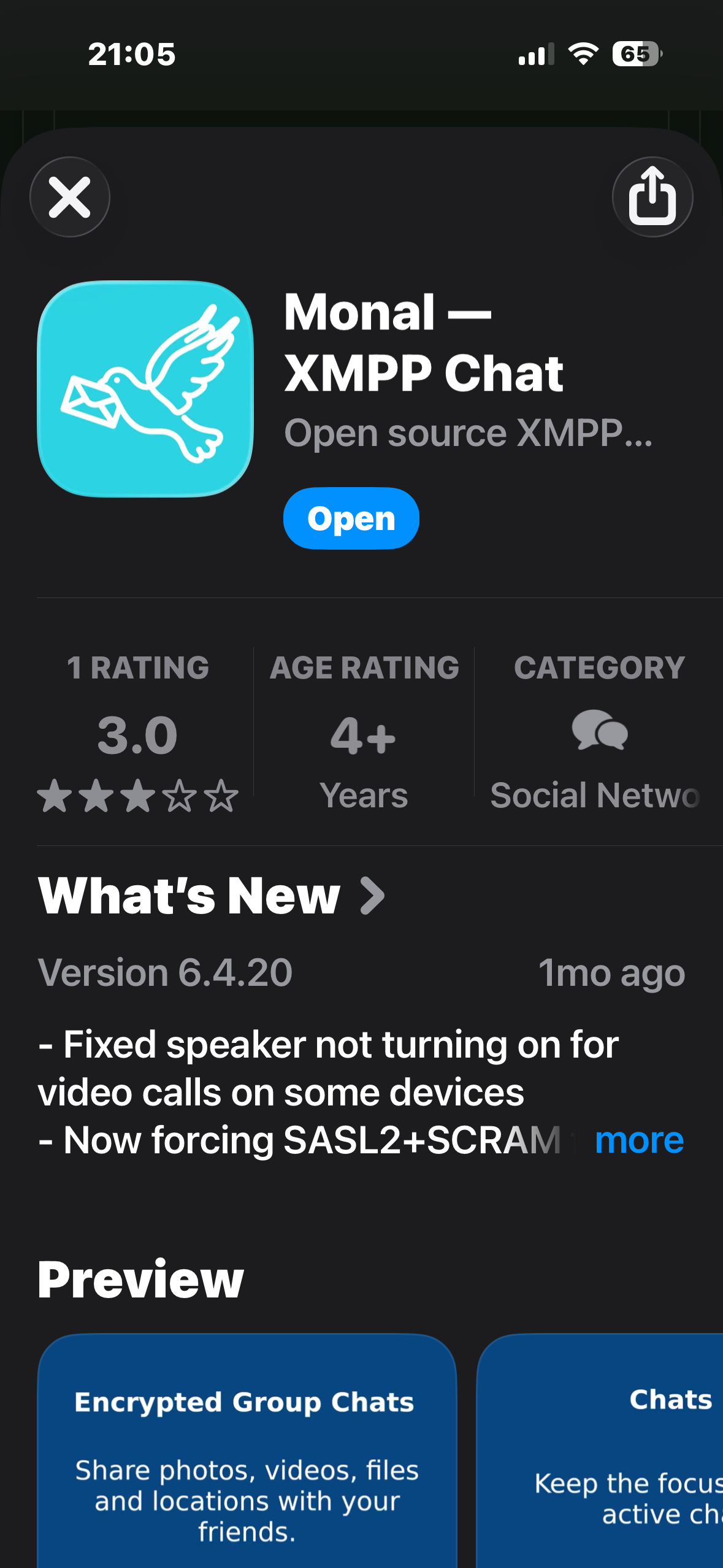
На страницата с поканата намерете Monal и натиснете Select. Ще бъдете пренасочени към кратко ръководство в две стъпки: първо инсталирайте приложението от App Store, след това се върнете и приемете поканата.
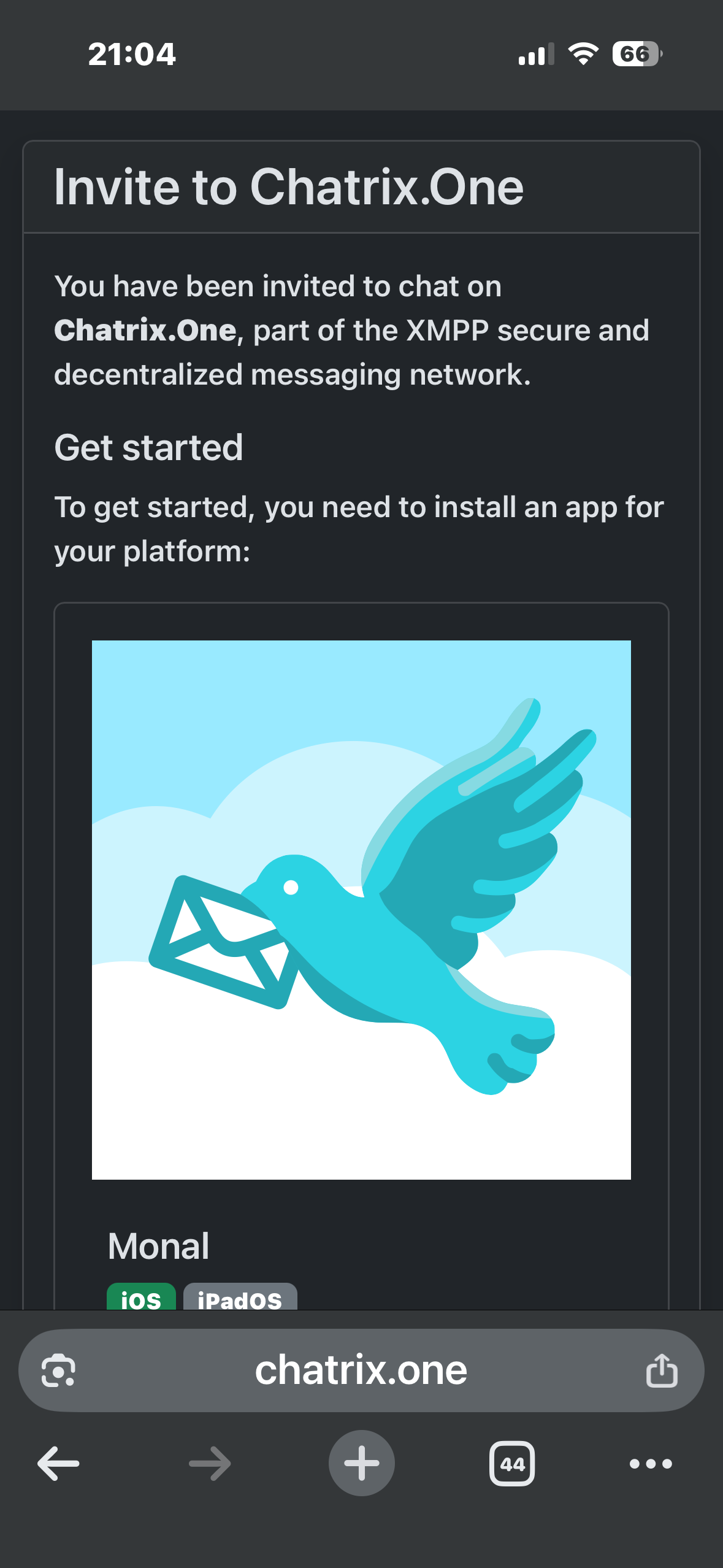
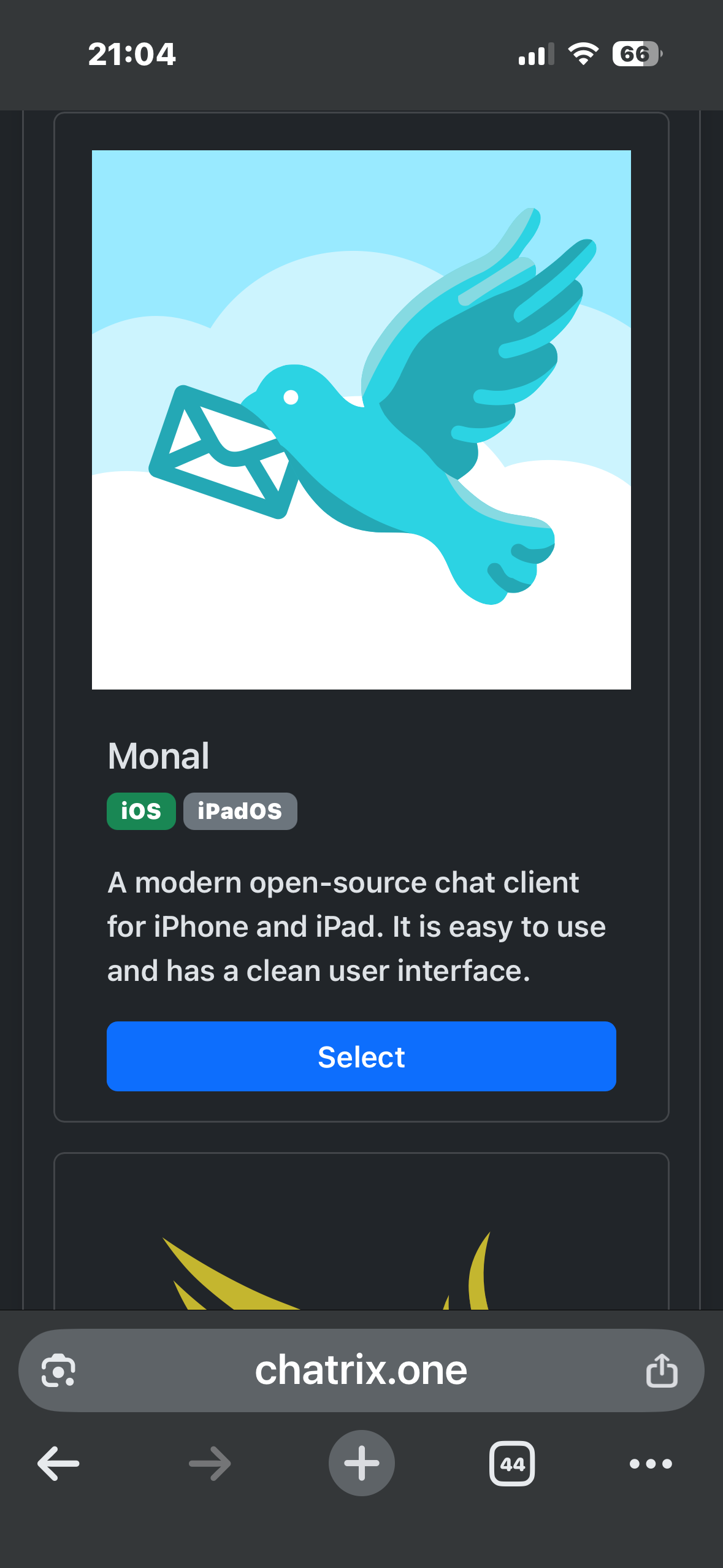
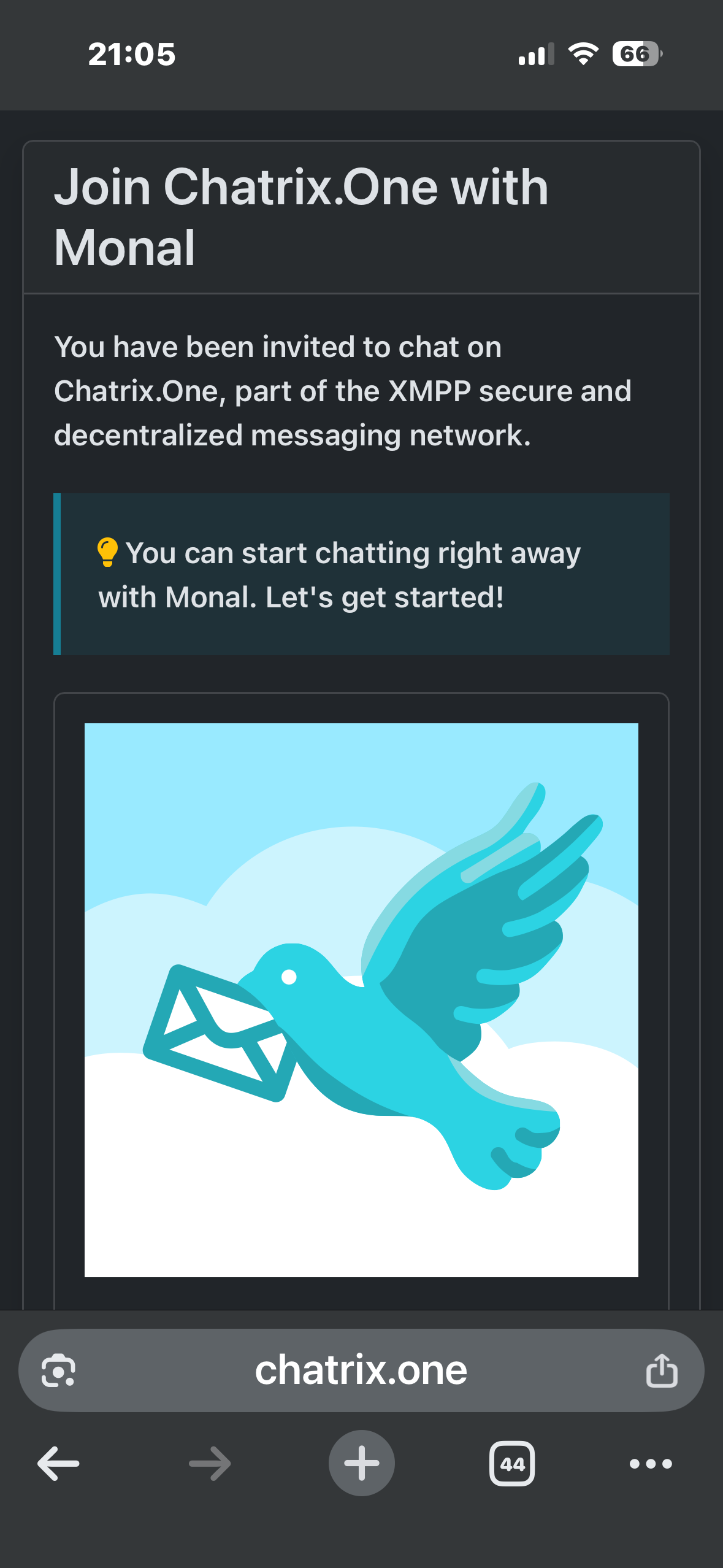
Натиснете Download on the App Store, инсталирайте Monal, след което се върнете в браузъра и натиснете Accept invite using Monal.
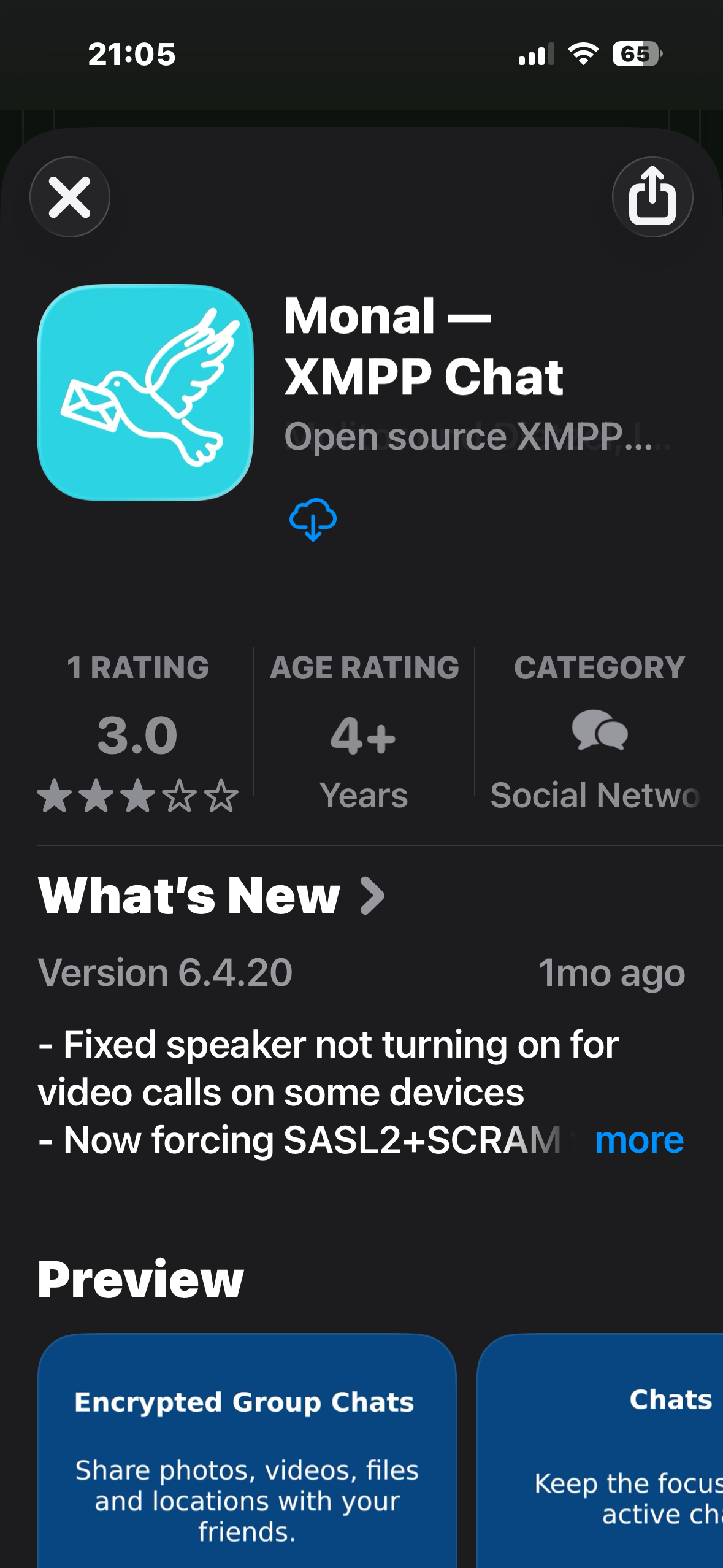
Стъпка 3 - Разрешете известията и преминете през въведението
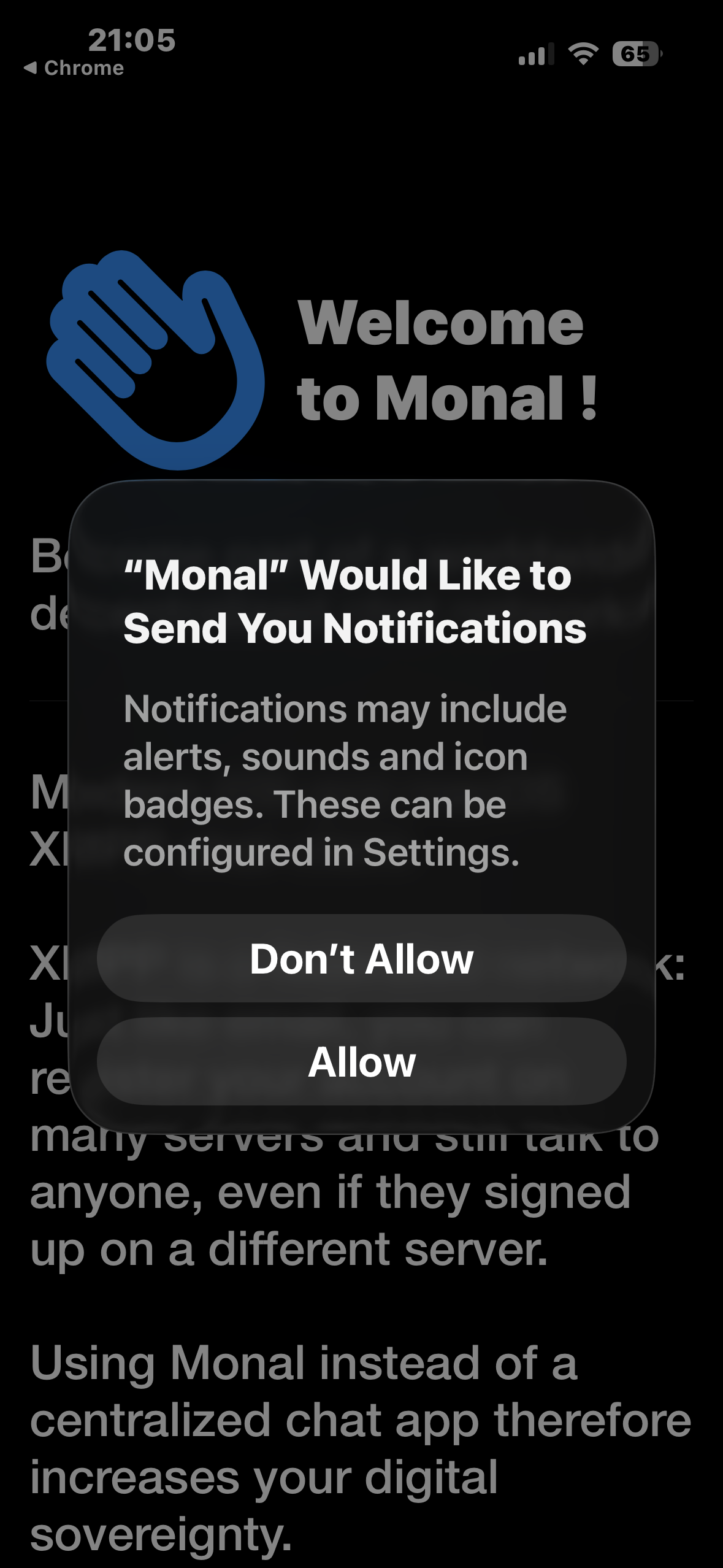
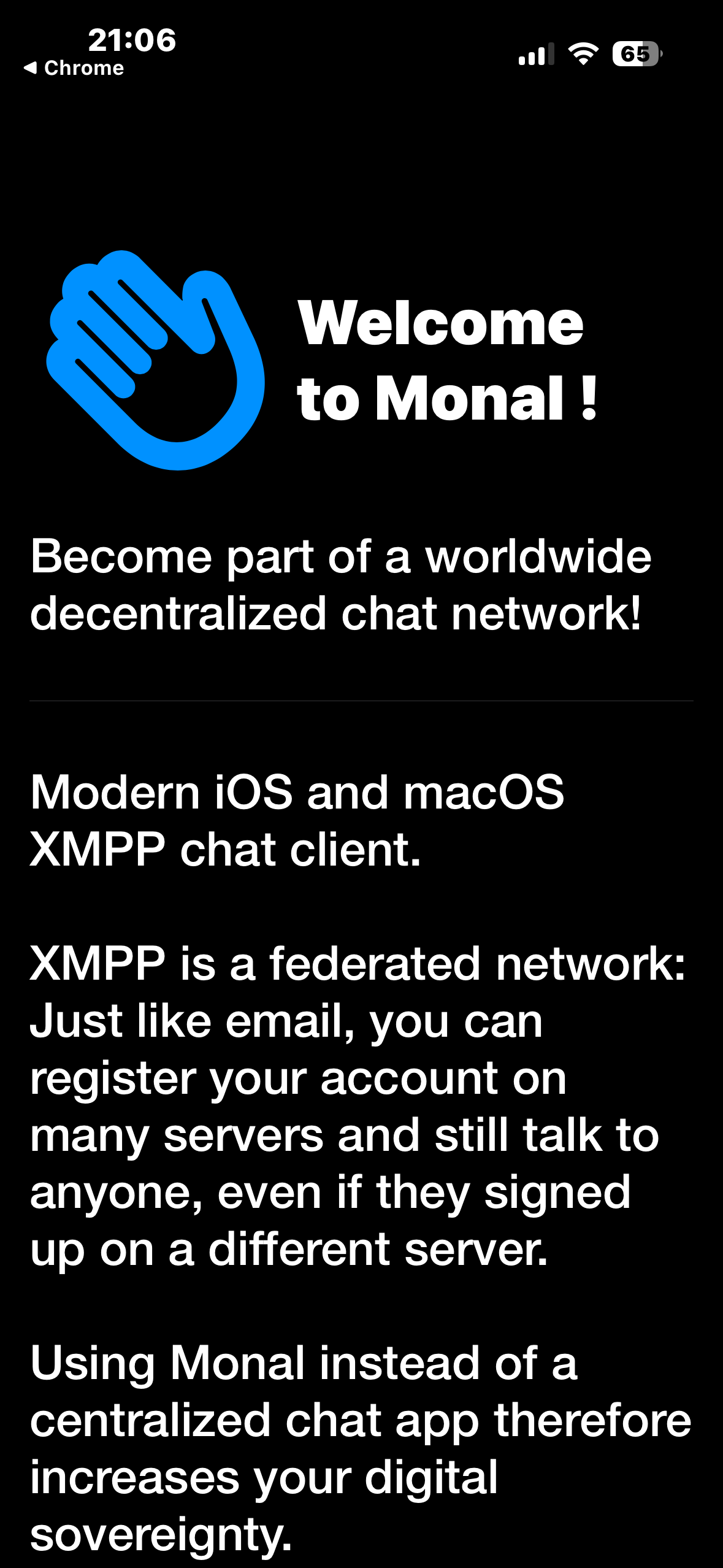
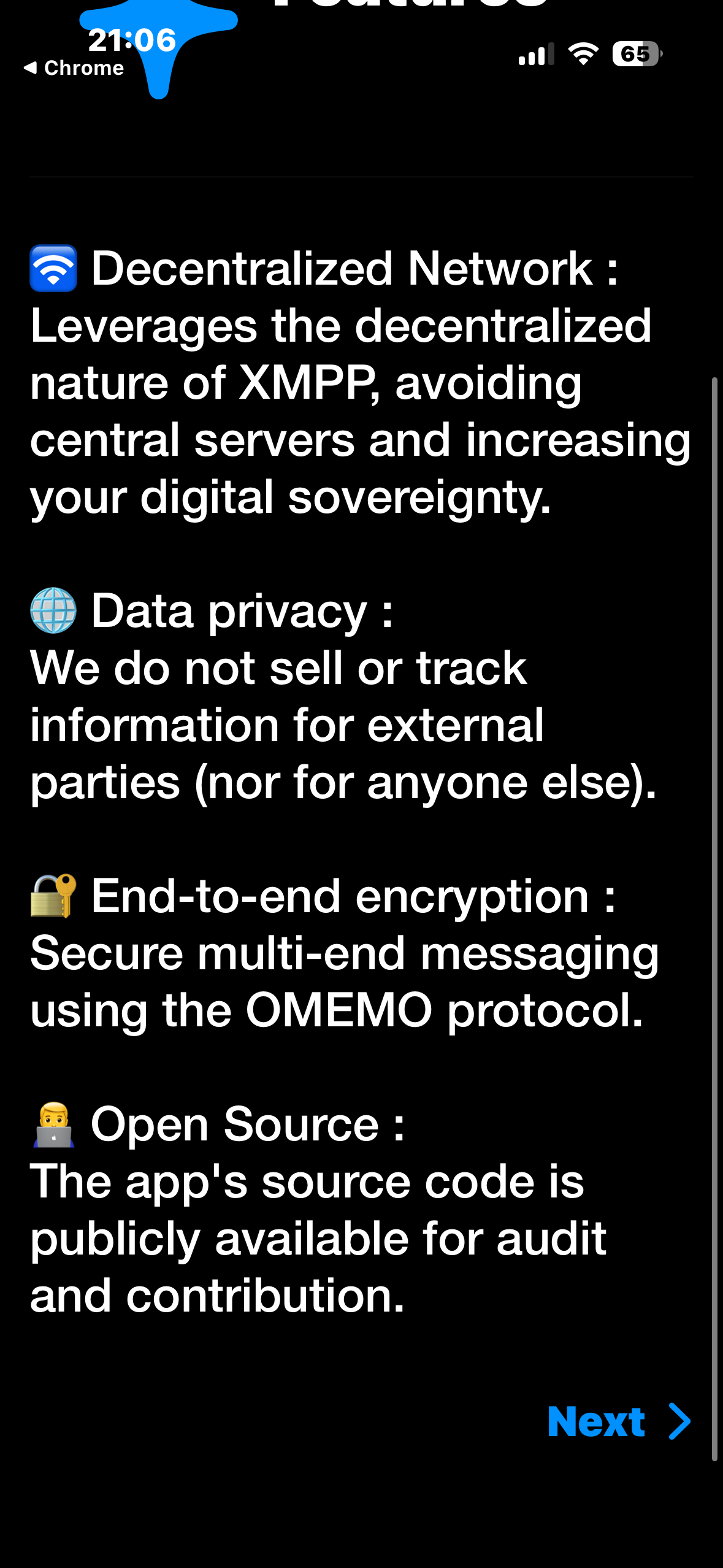
Monal ще се отвори и ще поиска разрешение за известия. Натиснете Allow, за да не пропускате съобщения. След това преминете през кратките приветствени екрани и натискайте Next.
Стъпка 4 - Прегледайте настройките за поверителност
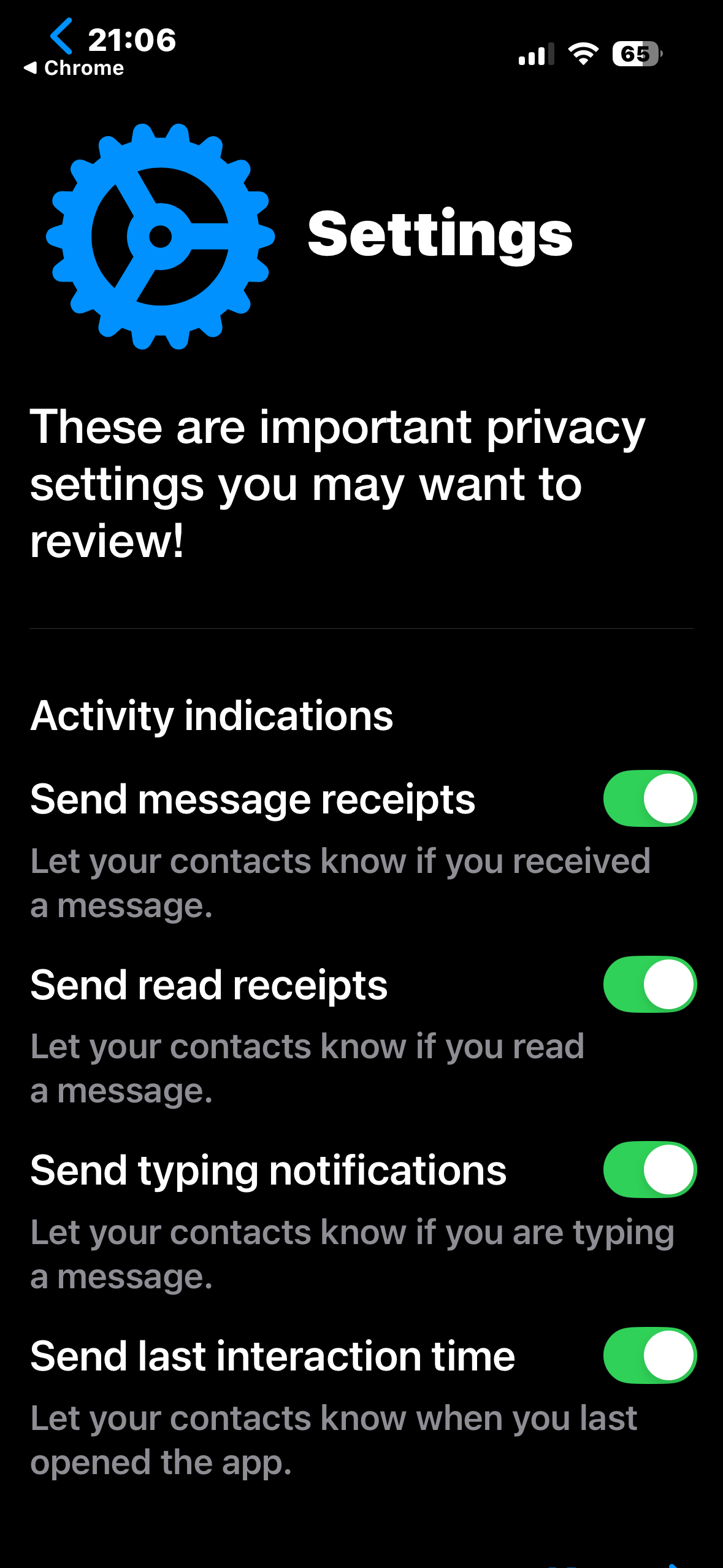
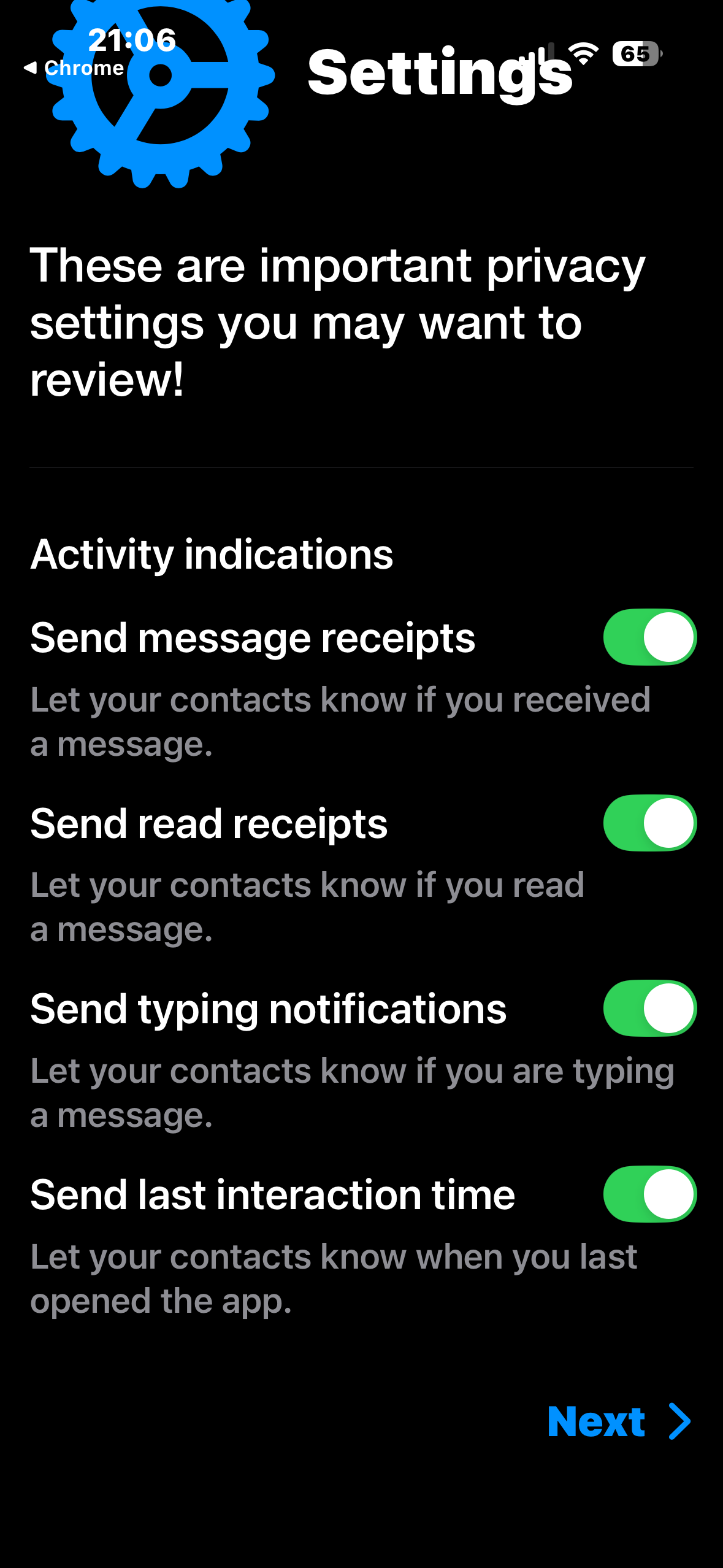
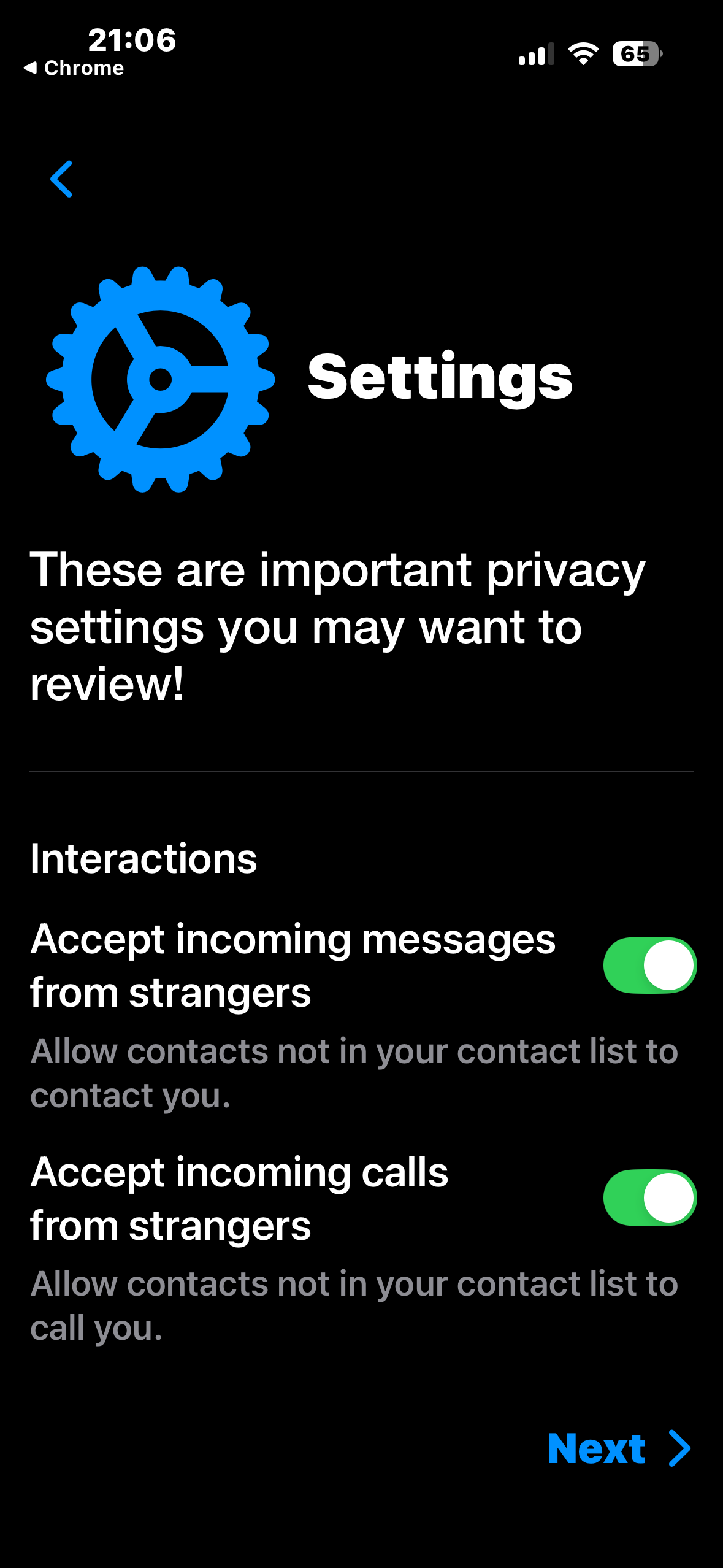
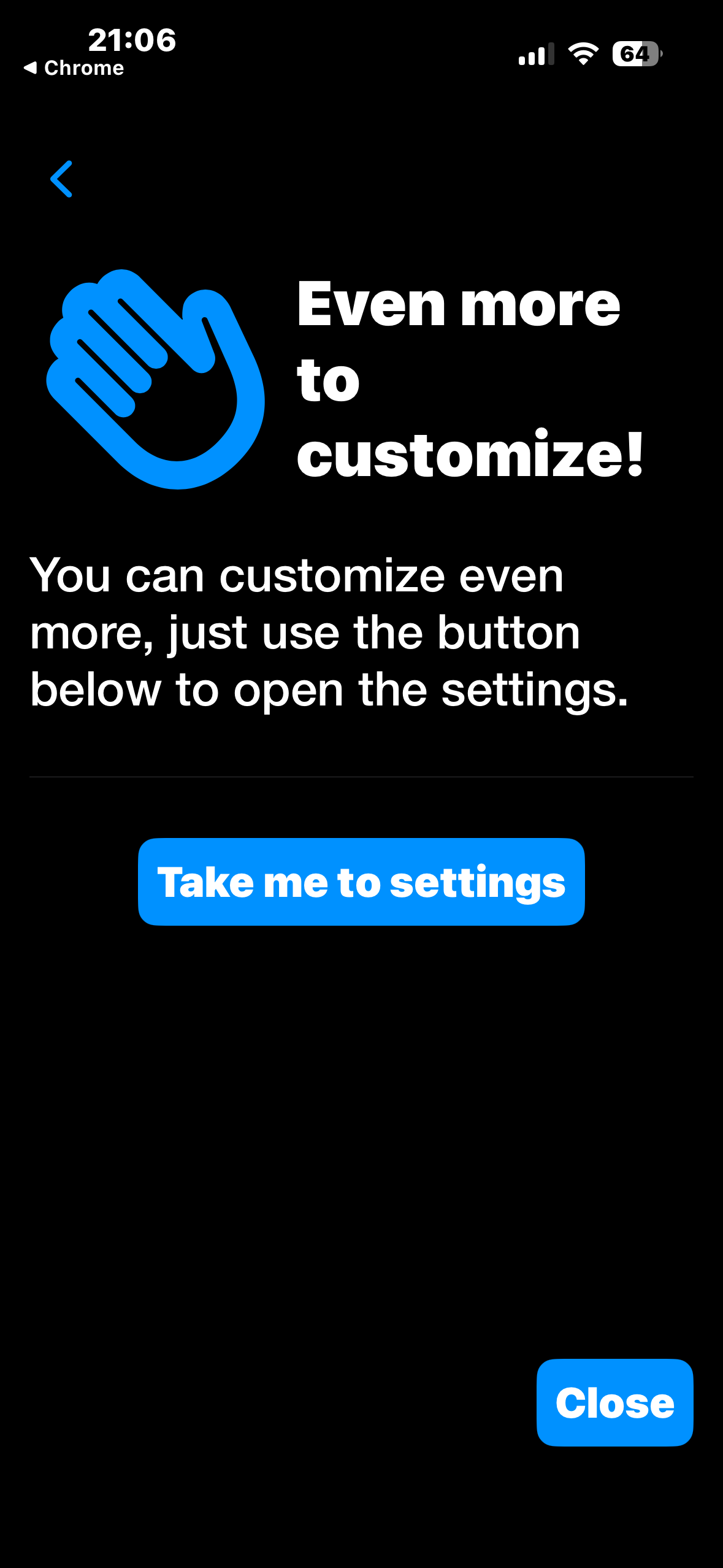
Monal ще покаже няколко настройки за поверителност. Те контролират потвържденията за прочитане, известията при писане и кой може да се свързва с вас. Настройте ги според предпочитанията си и натискайте Next на всеки екран. На последния натиснете Close.
Стъпка 5 - Регистрирайте акаунта си
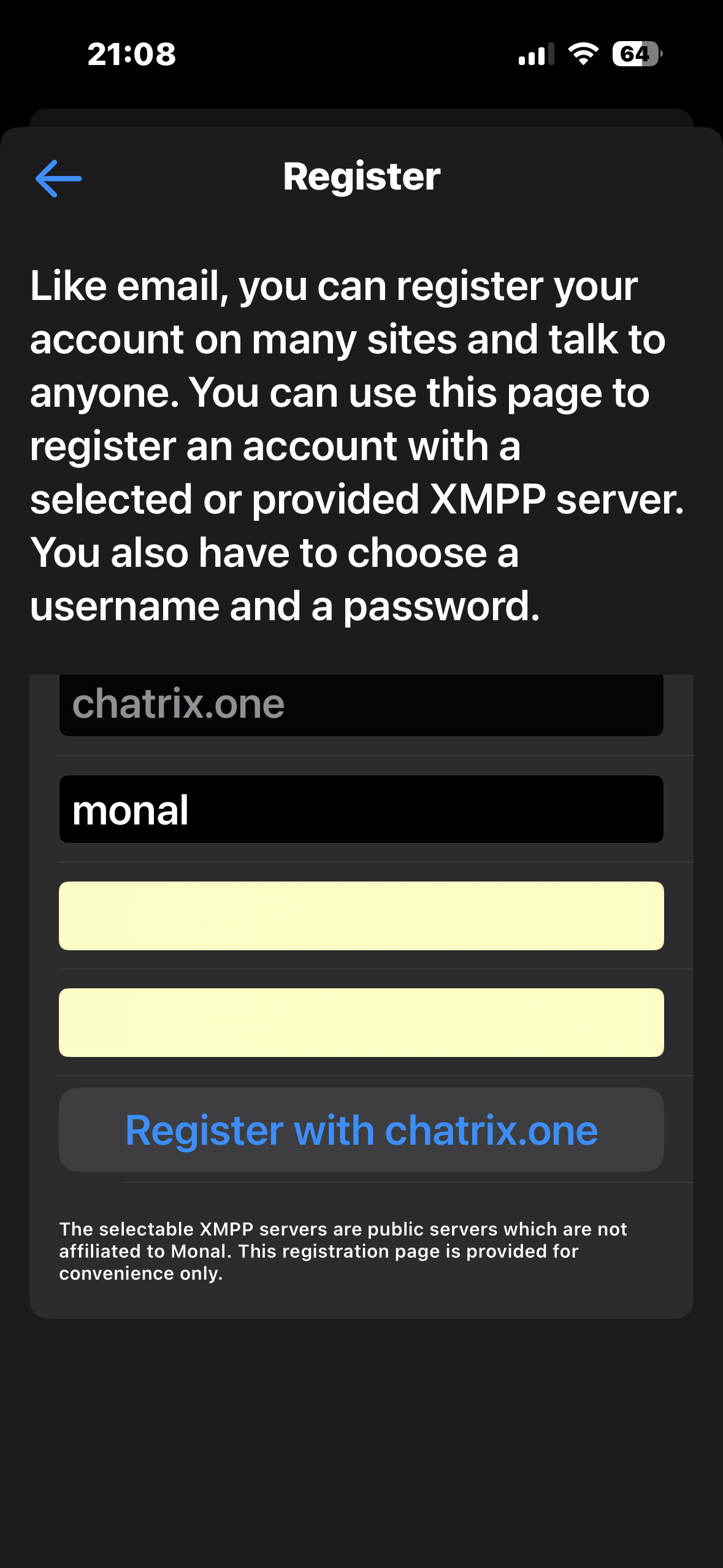
Вече сте на началния екран. Натиснете Register a new account. Полето за сървър вече е зададено като chatrix.one. Изберете потребителско име и силна парола, след което натиснете Register with chatrix.one.
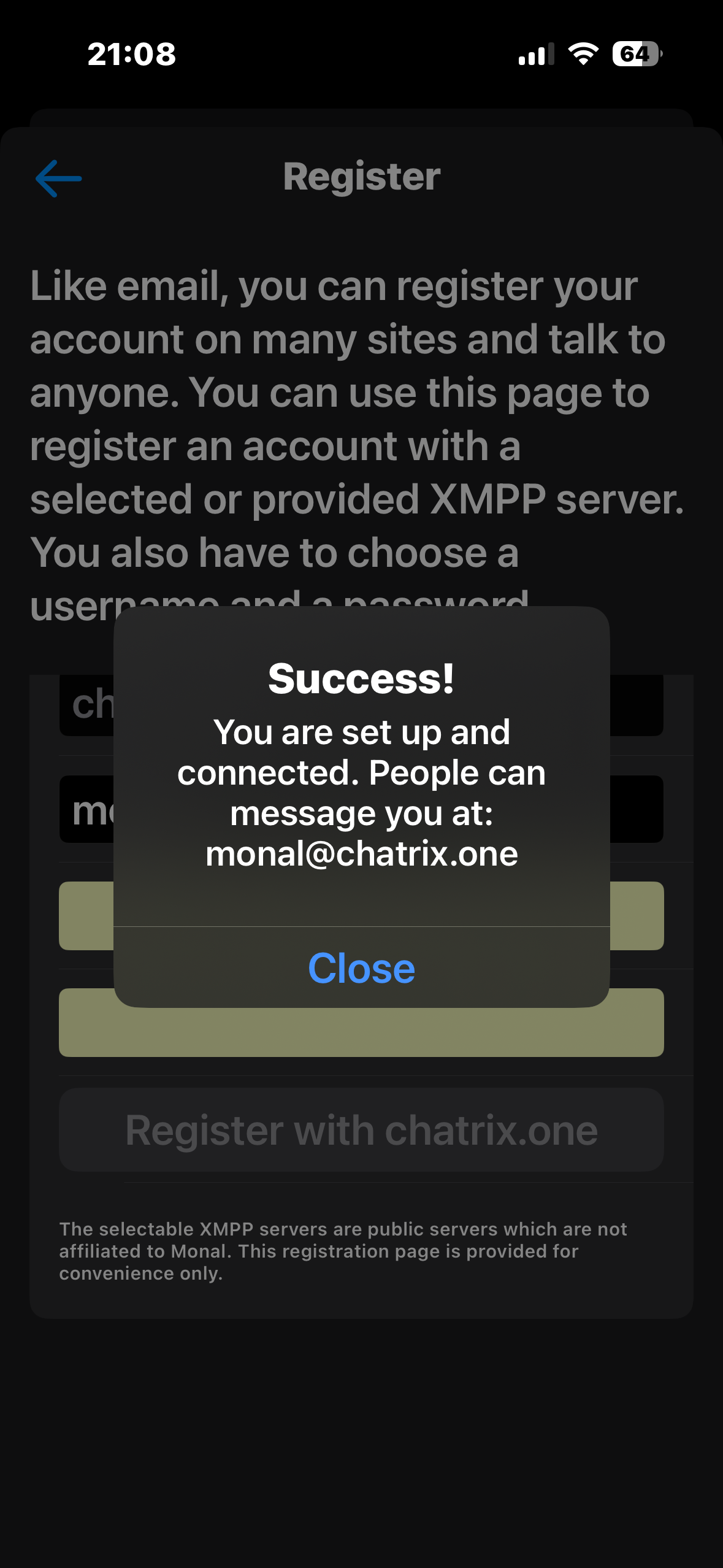
Изскачащ прозорец с Success! ще потвърди новия ви адрес, например yourname@chatrix.one. Натиснете Close.
Стъпка 6 - Добавете контакт и започнете да чатите
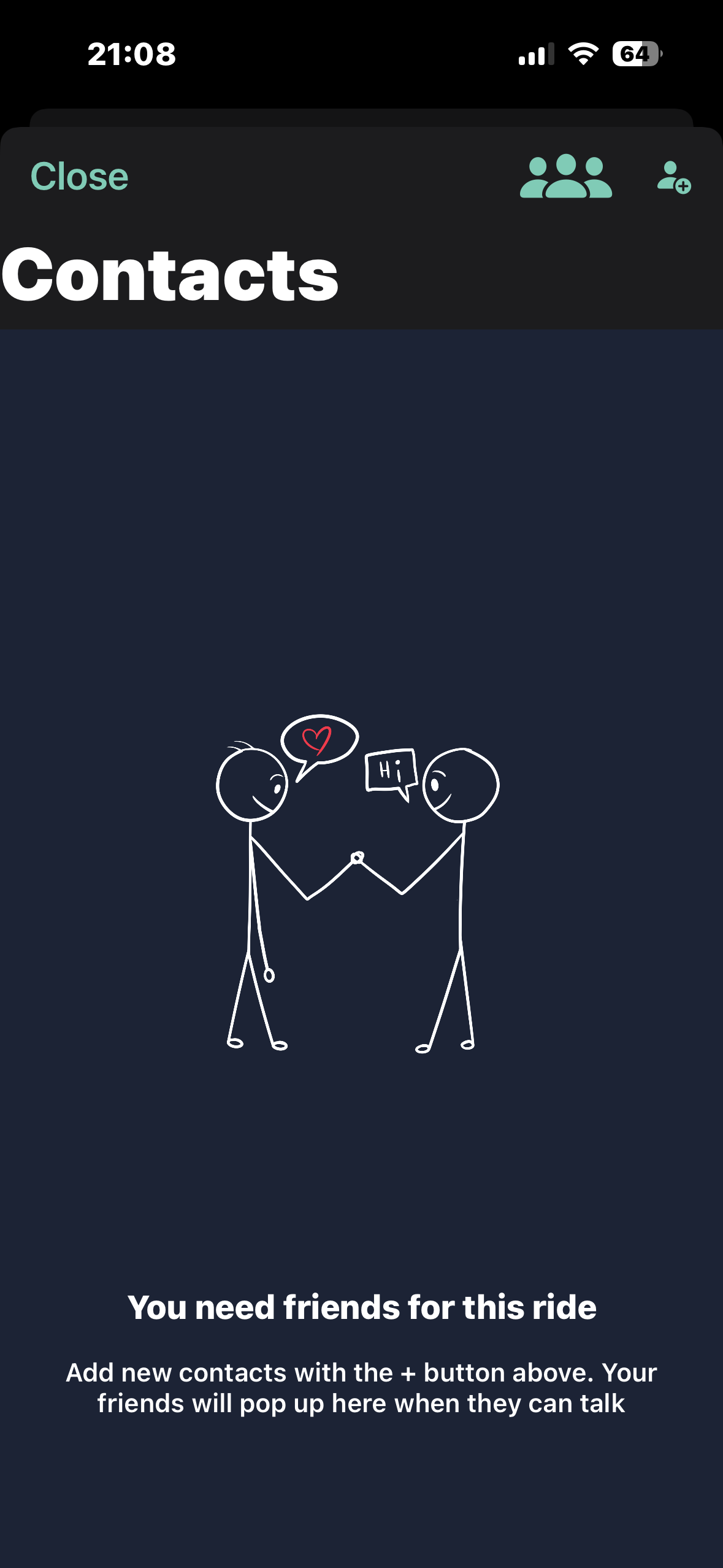
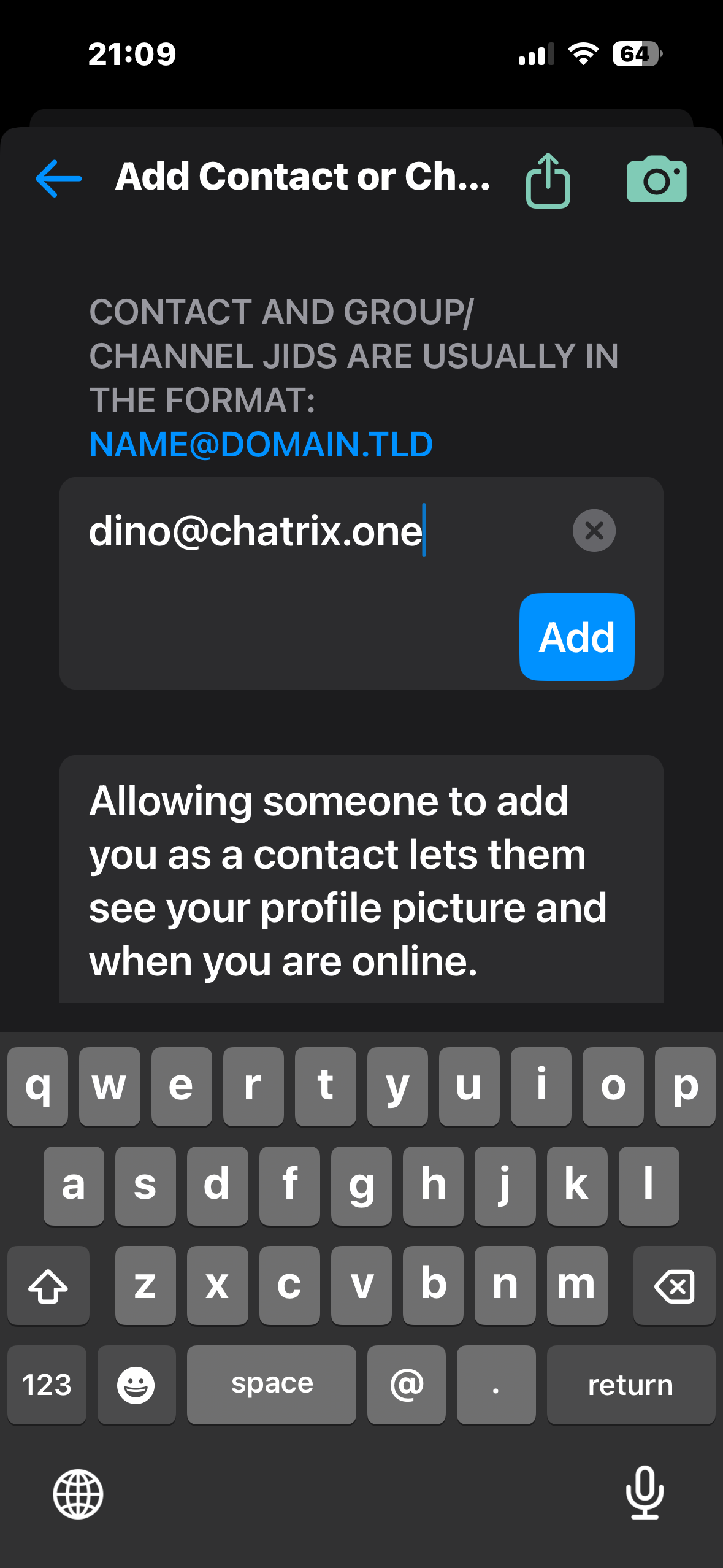
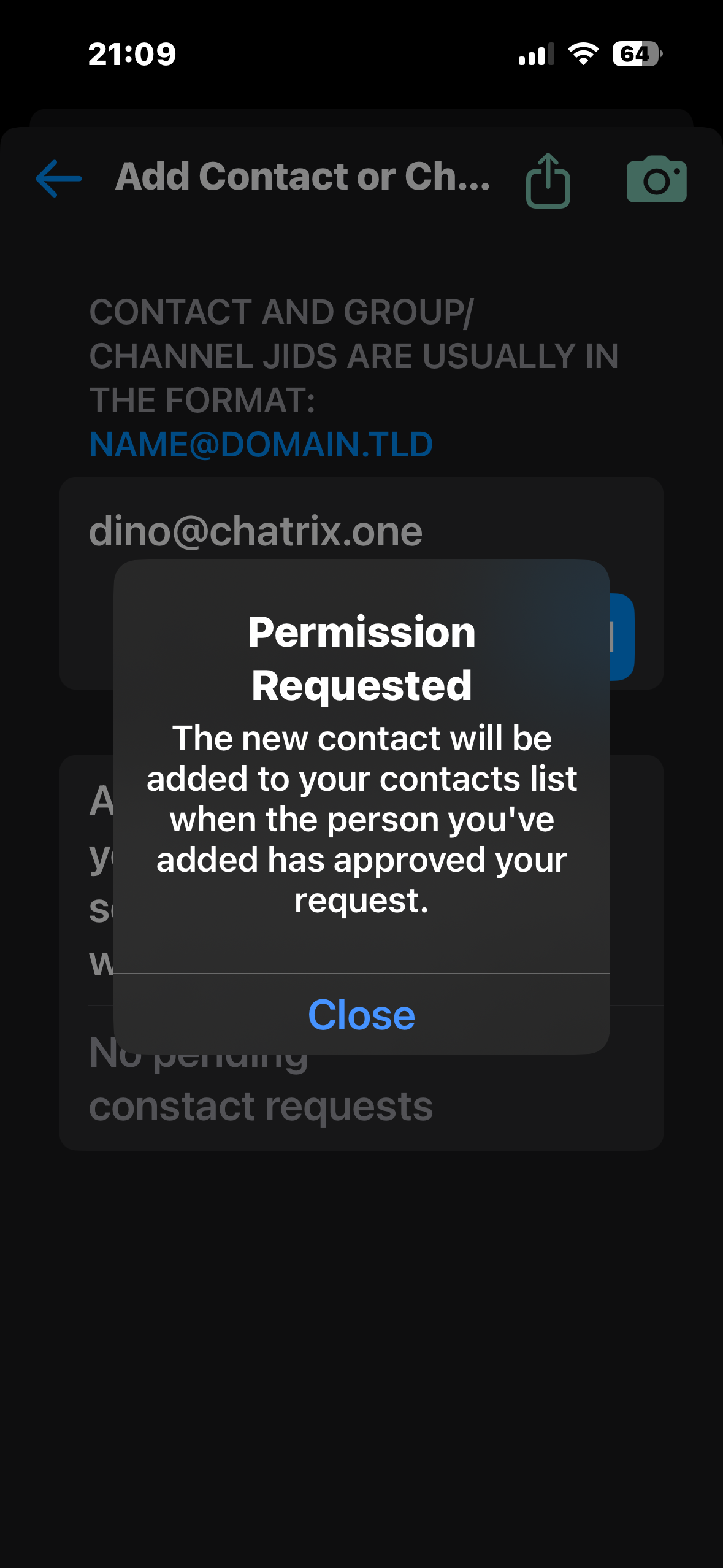
Ще се озовете на екрана Chats. Натиснете иконата за контакти горе вдясно, след това бутона +, за да добавите контакт. Въведете желания XMPP адрес във формат name@server.tld и натиснете Add. Ще бъде изпратена заявка за контакт и след като тя бъде приета, можете да започнете разговор.

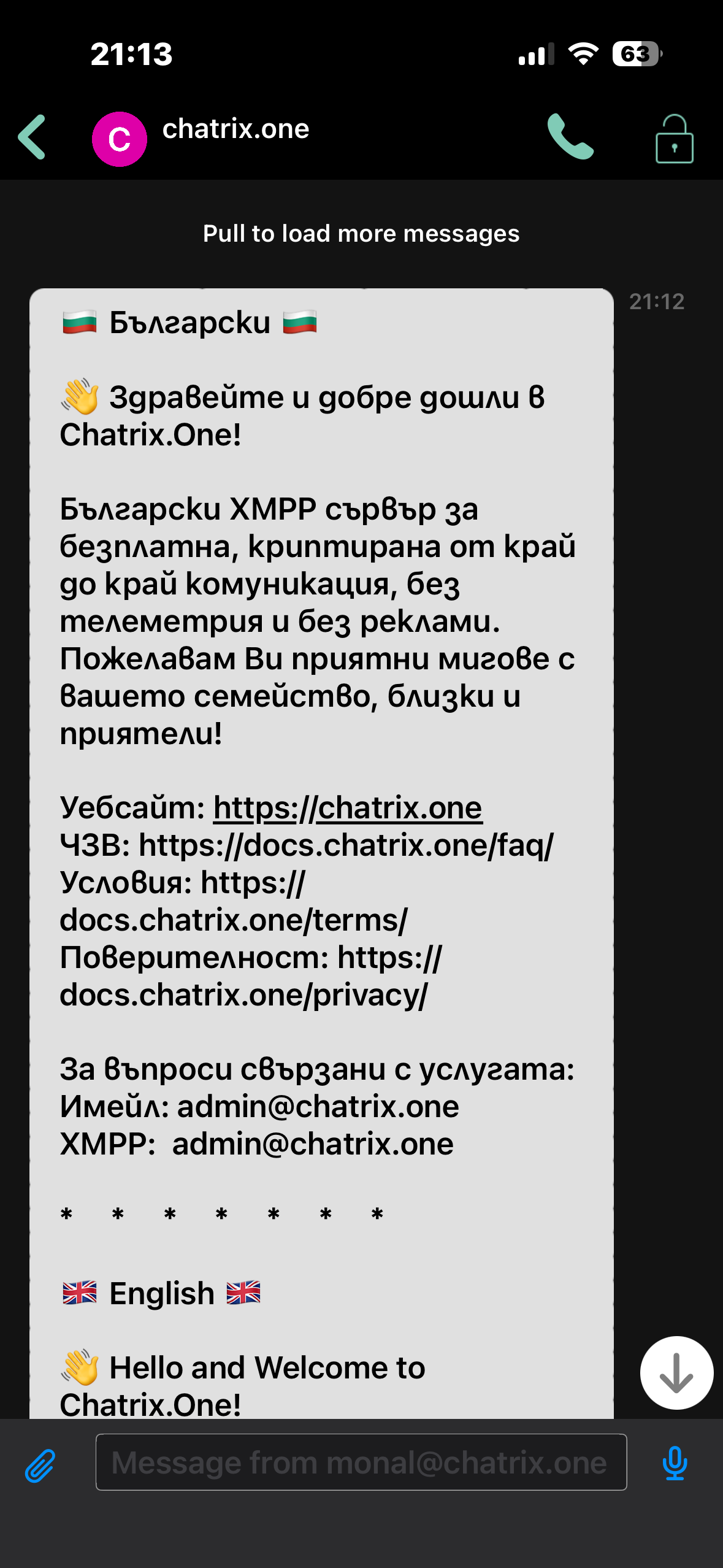
Ще намерите и приветствено съобщение от Chatrix.One във вашите разговори, което съдържа полезни връзки и информация за контакт.
Това е всичко. Вече имате безплатен криптиран акаунт в Chatrix.One и Monal работи на вашия iPhone. Без телефонен номер, без имейл адрес, без реклами и без никой да чете съобщенията ви. Ако някой ваш познат иска да се присъедини, изпратете го на chatrix.one.
Имате въпроси? Свържете се с екипа на admin@chatrix.one