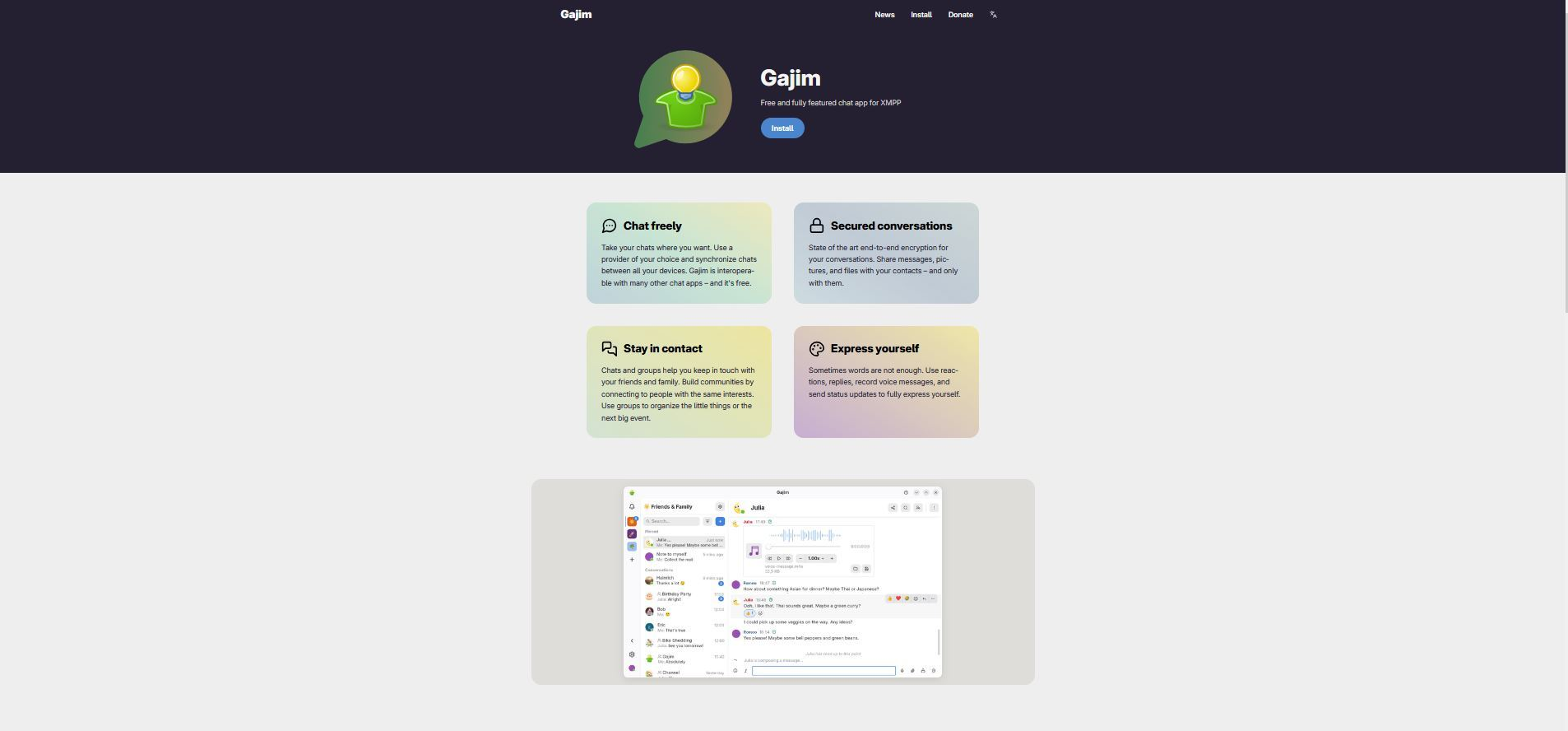
Искате да пробвате XMPP и сте избрали Gajim. Добър избор. Това е пълнофункционален клиент, който работи под Linux, Windows и macOS. Проектът съществува от достатъчно дълго време, следователно всичко пътят е отъпкан. И не, няма да има нужда от работа под терминал.
Ако използвате Windows, това ръководство пак ще ви свърши работа. Всичко от Стъпка 3 нататък е абсолютно същото. Единствената разлика е как инсталирате приложението: под Windows сваляте инсталатора от gajim.org, вместо да използвате Software Center-а на Linux.
Стъпка 1 - Отворете Software Center
Отворете Software Center (при някои дистрибуции се казва Software Manager) и потърсете gajim.
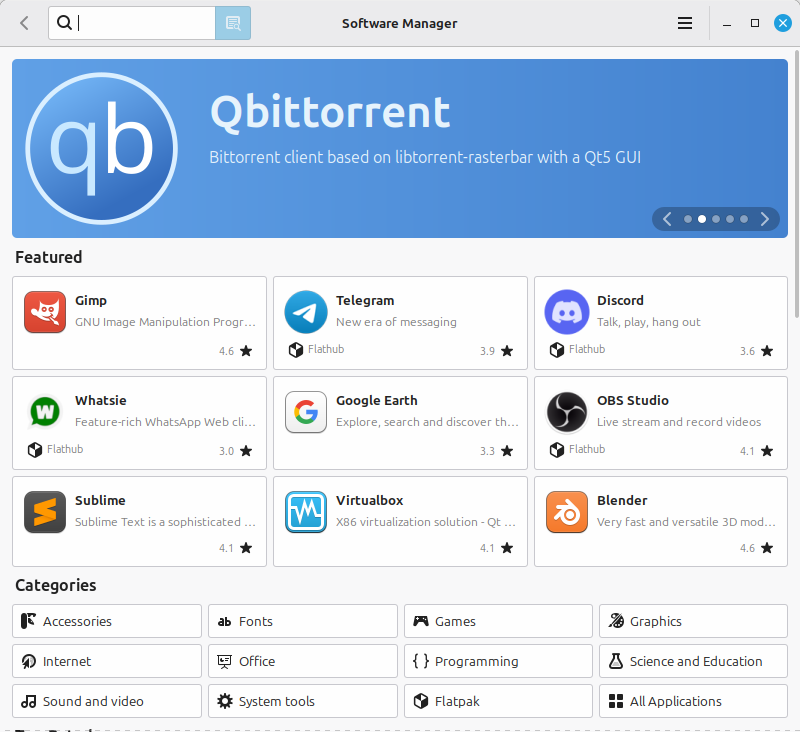
Software Manager в Linux Mint. При другите дистрибуции изглежда малко различно, но работи по същия начин.
Стъпка 2 - Инсталирайте и стартирайте приложението
Кликнете върху Gajim, за да отворите страницата му, след което натиснете Install. Когато инсталацията приключи, натиснете Launch.
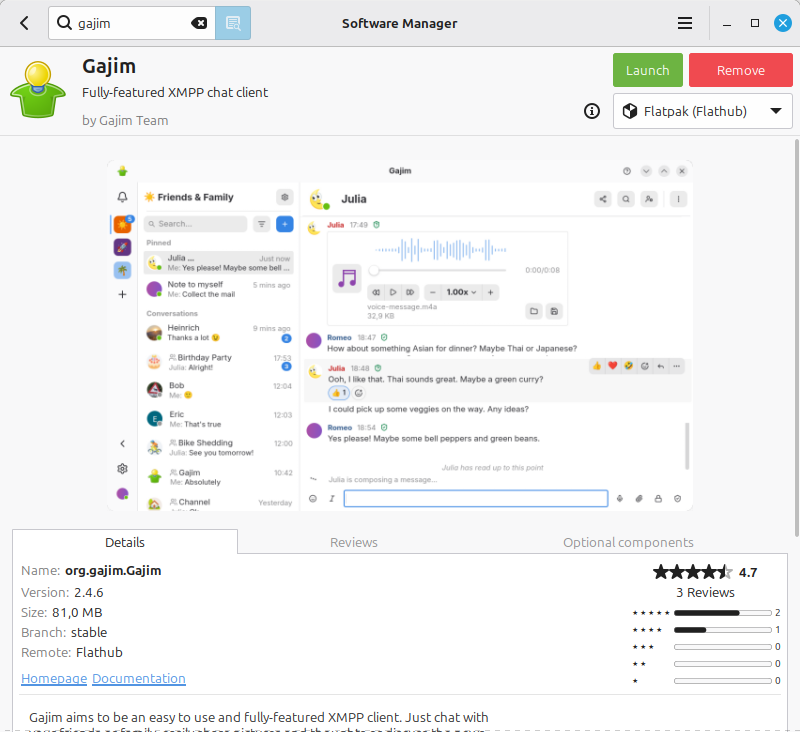
Версията от Flathub обикновено е по-актуална от тази, която идва с дистрибуцията ви.
Стъпка 3 - Начален екран
При първото стартиране Gajim показва прозорец Add Account. Ако вече имате XMPP акаунт, въведете адреса и паролата си и натиснете Log In, след което преминете направо към Стъпка 11. Ако нямате акаунт, натиснете Sign Up, за да създадете профил.
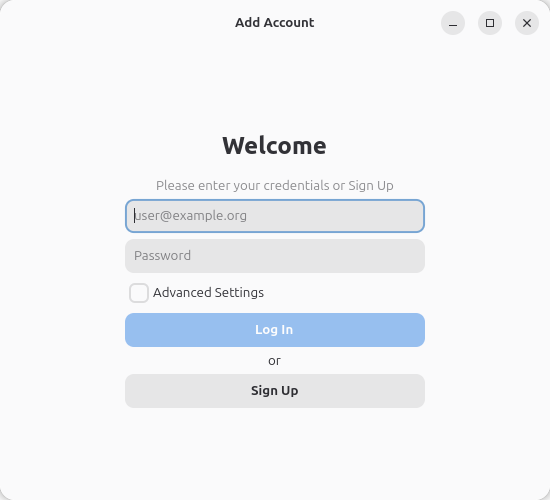
Имате акаунт - използвайте лявата опция. Желаете нов акаунт - изберете дясната.
Част A - Създаване на нов акаунт
Стъпка 4 - Изберете сървър
Ще се появи екранът за регистрация със списък от сървъри. Отворете падащото меню и изберете chatrix.one, или го въведете ръчно. Chatrix.One е безплатен български сървър без реклами с криптиране от край до край. Когато сте готови, натиснете Sign Up.
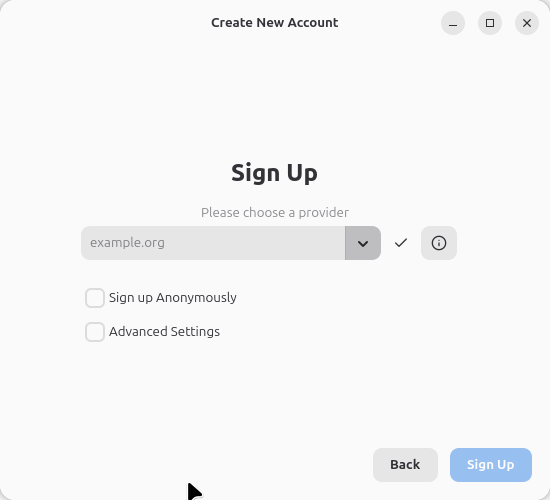
Можете да изберете който и да е публичен сървър. В конкретния пример ще използваме Chatrix.Оne.
Стъпка 5 - Отворете сайта за регистрация
Gajim ще ви каже, че Chatrix.One изисква регистрация през уебсайта. Натиснете Visit Website и браузърът ви ще се отвори.
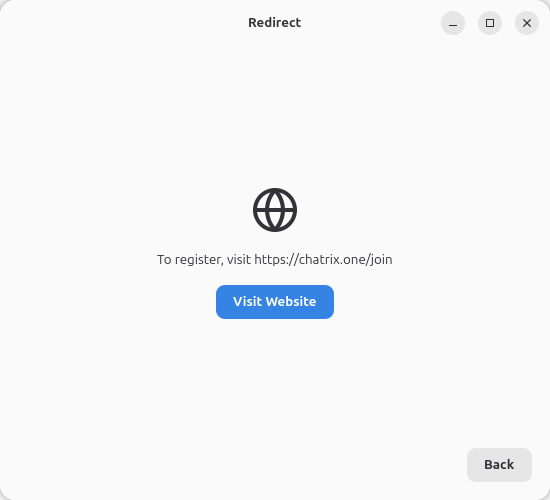
Някои сървъри позволяват регистрация директно през Gajim. Други, като този, използват уеб страница.
Стъпка 6 - Изберете Gajim като клиент
Страницата на Chatrix.One показва няколко приложения. Натиснете Select под Gajim.
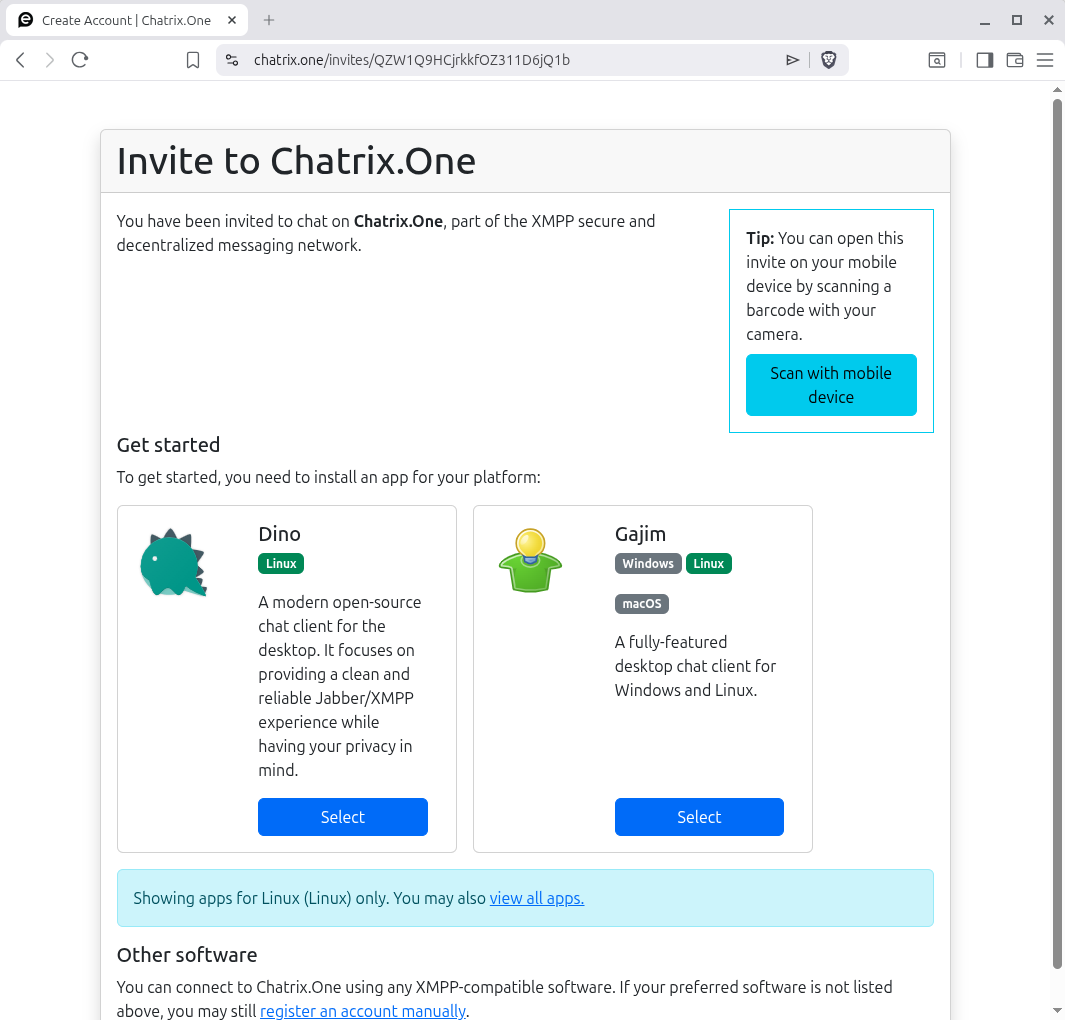
След като използвате Gajim, изберете него.
Стъпка 7 - Потвърдете, че сте човек
Сайтът ще ви помоли да преминете кратка hCaptcha проверка. Прочетете кратките условия за ползване, отметнете полето и натиснете Continue.
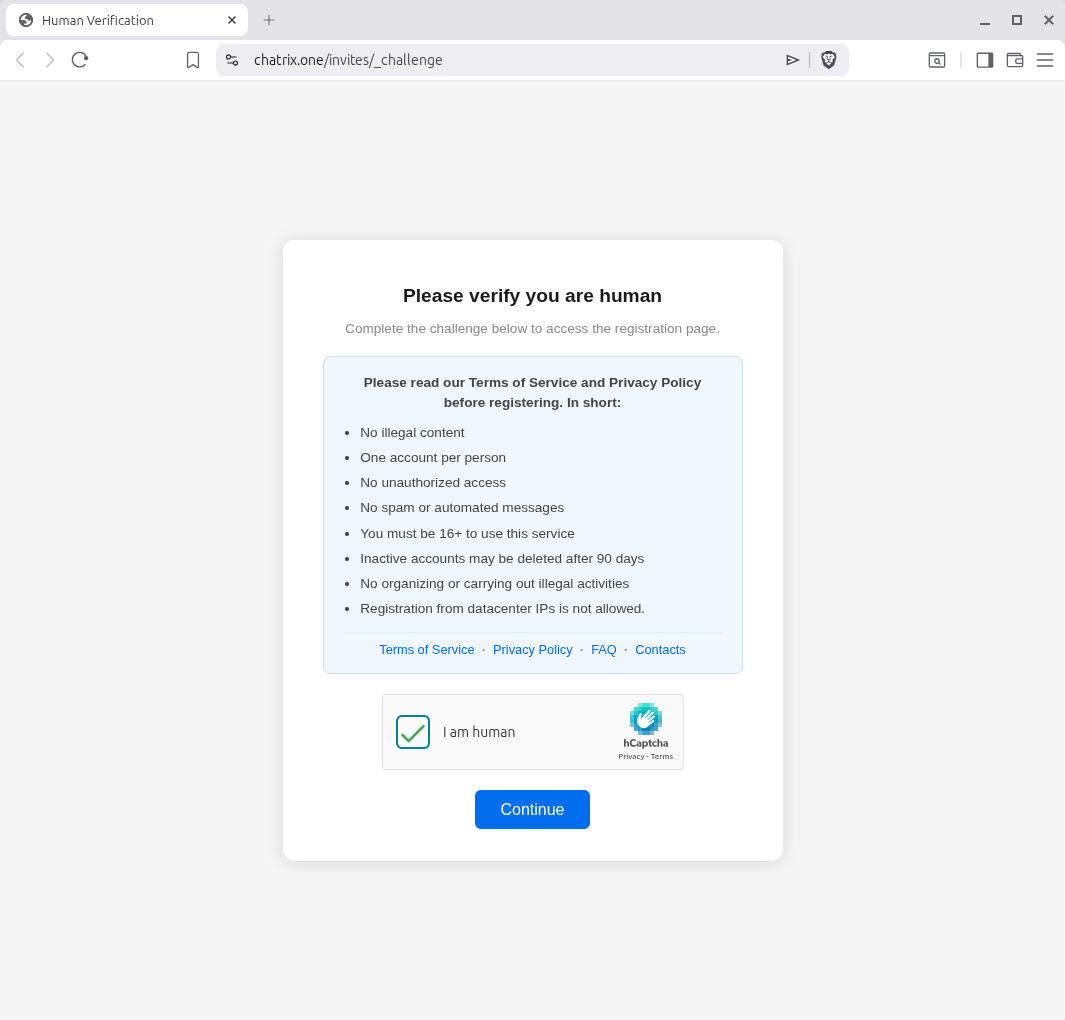
Отметнете полето и продължете нататък.
Стъпка 8 - Изберете потребителско име и силна парола
Попълнете регистрационната форма. Потребителското име е първата част от XMPP адреса. Например: въвеждате username за username@chatrix.one. Използвайте парола, която не използвате никъде другаде, след което натиснете Submit.
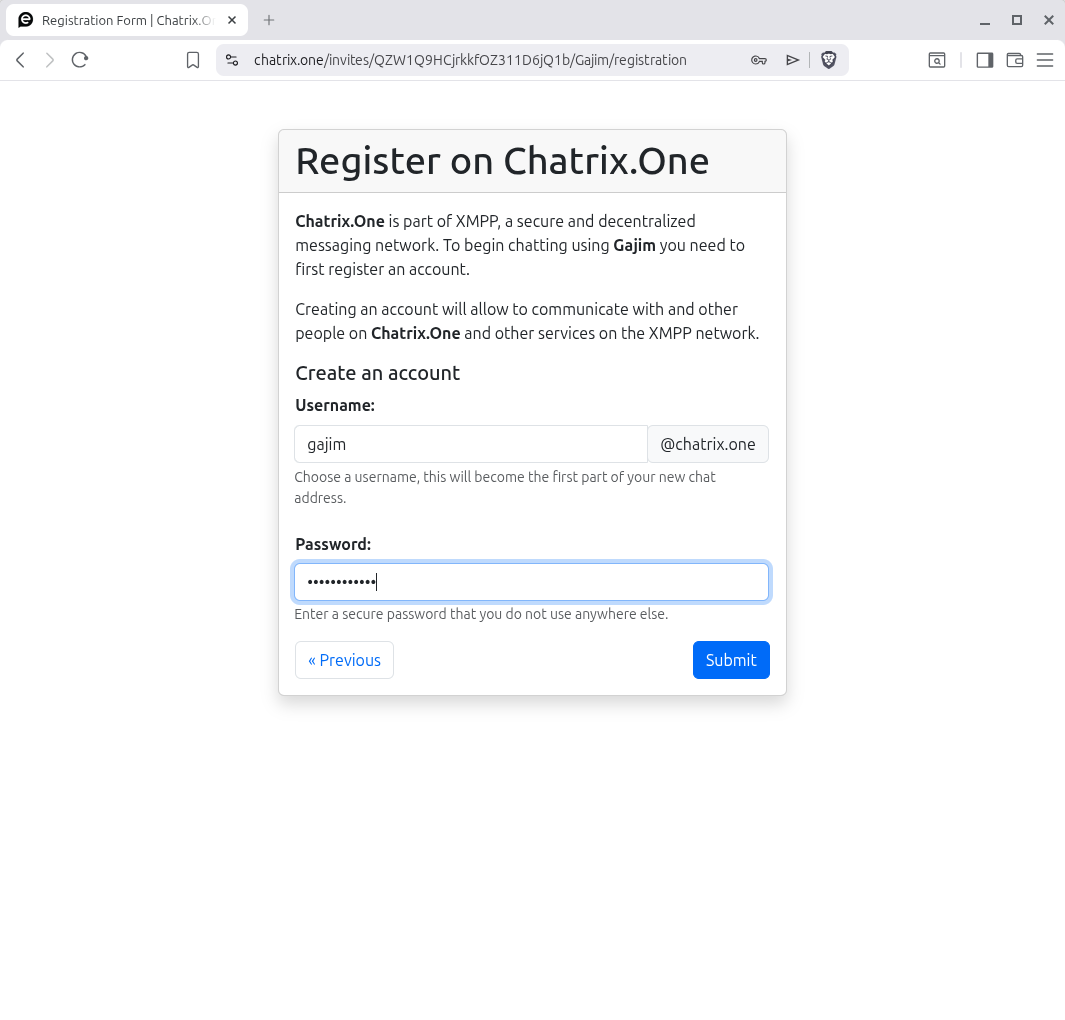
Пълният ви XMPP адрес ще бъде username@chatrix.one. Запишете си паролата на сигурно място.
Стъпка 9 - Успешна регистрация
Ако всичко е минало успешно, ще видите страница с поздравление, новия ви адрес и напомняне, че паролата се показва само веднъж. Пазете я.
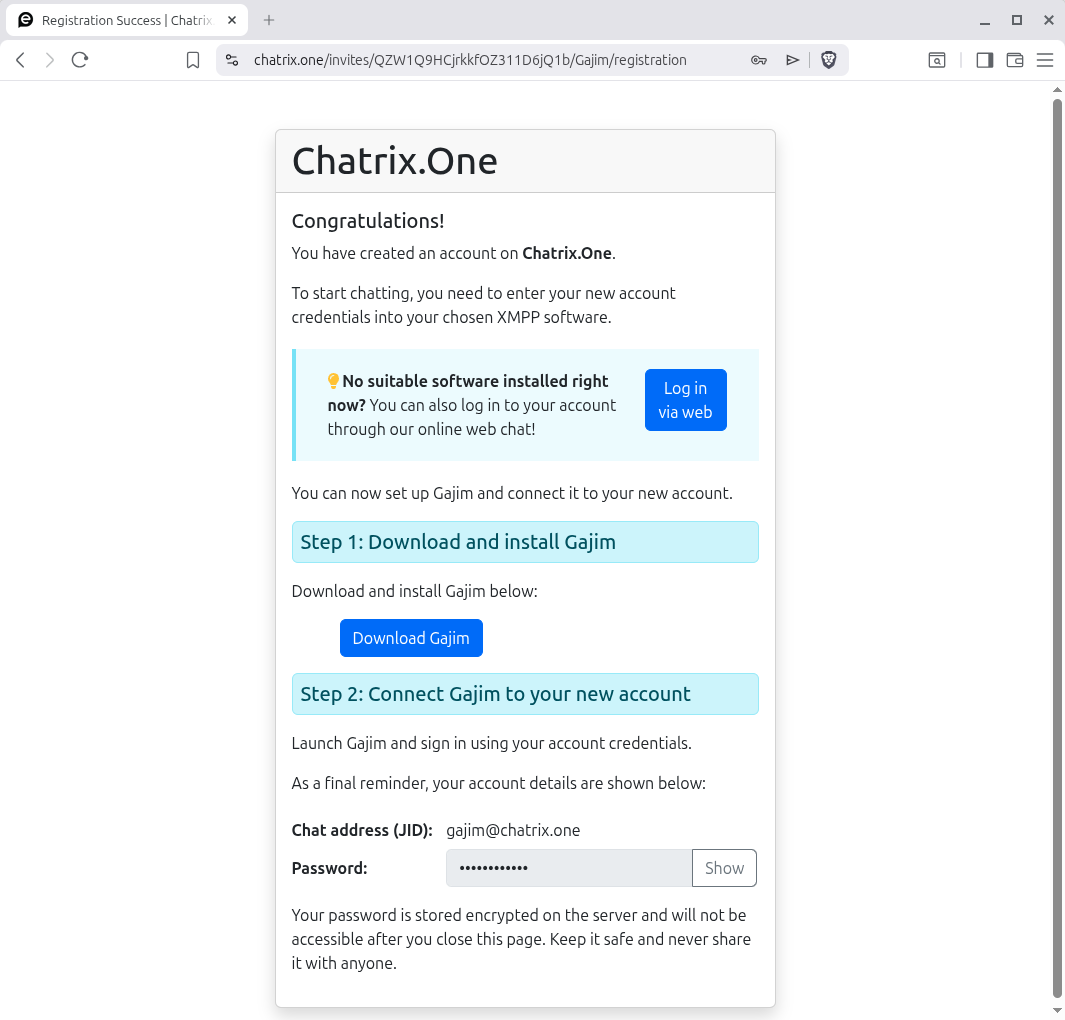
Акаунтът е създаден. Запишете си JID-то и паролата преди да затворите таба.
Стъпка 10 - Затворете браузъра и се върнете в Gajim
Затворете таба в браузъра и се върнете в Gajim. Натиснете Back в прозореца Redirect, за да се върнете към Add Account.
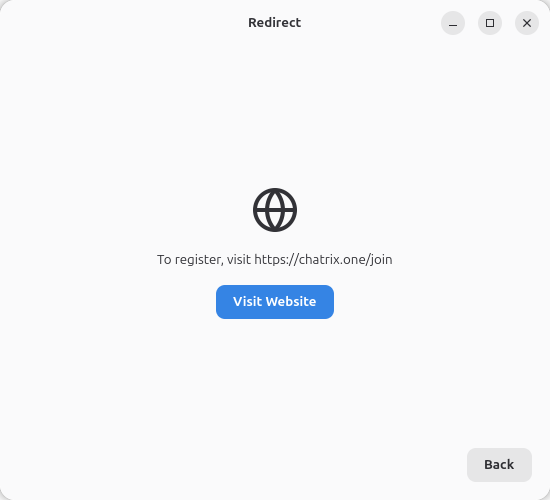
Регистрацията приключи в браузъра. Сега се върнете в Gajim и влезте в акаунта си.
Част B - Влизане в Gajim
Стъпка 11 - Въведете XMPP адреса си
В прозореца Add Account въведете пълния си XMPP адрес в горното поле. Изглежда точно като имейл адрес: username@chatrix.one.
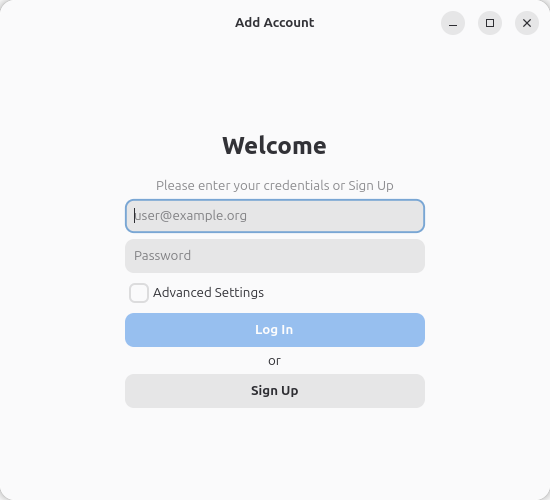
Въведете пълния адрес заедно със сървъра. Не забравяйте @chatrix.one.
Стъпка 12 - Въведете паролата си
Въведете паролата си във второто поле и натиснете Log In.
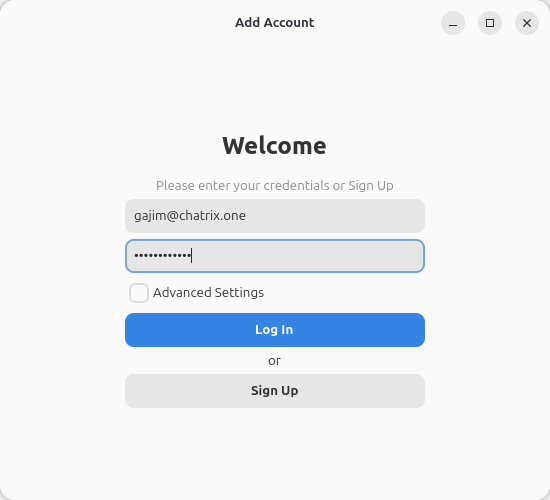
Това е паролата, която току-що създадохте през сайта.
Стъпка 13 - Акаунтът е добавен
Ако данните са правилни, Gajim ще покаже екран с текст Account has been added successfully. Тук можете да зададете име и отличителен цвят за акаунта или просто да натиснете Connect.
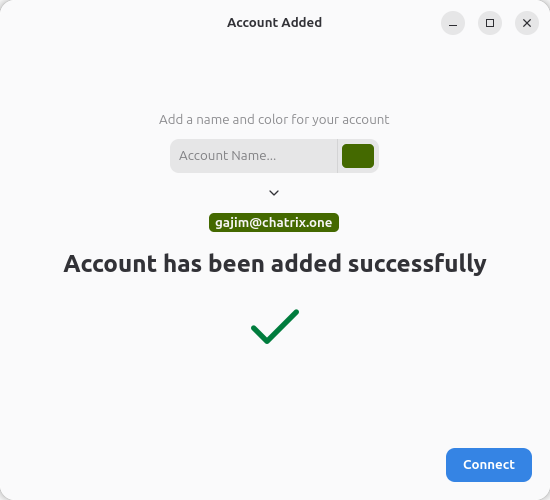
По желание можете да дадете име и цвят на акаунта, особено ако някой ден добавите допълнителни профили.
Стъпка 14 - Приветствено съобщение от сървъра
След свързване най-вероятно ще имате едно чакащо съобщение от сървъра. Отворете го. В него има полезни линкове към ЧЗВ, условията за ползване и контакт с администратора.
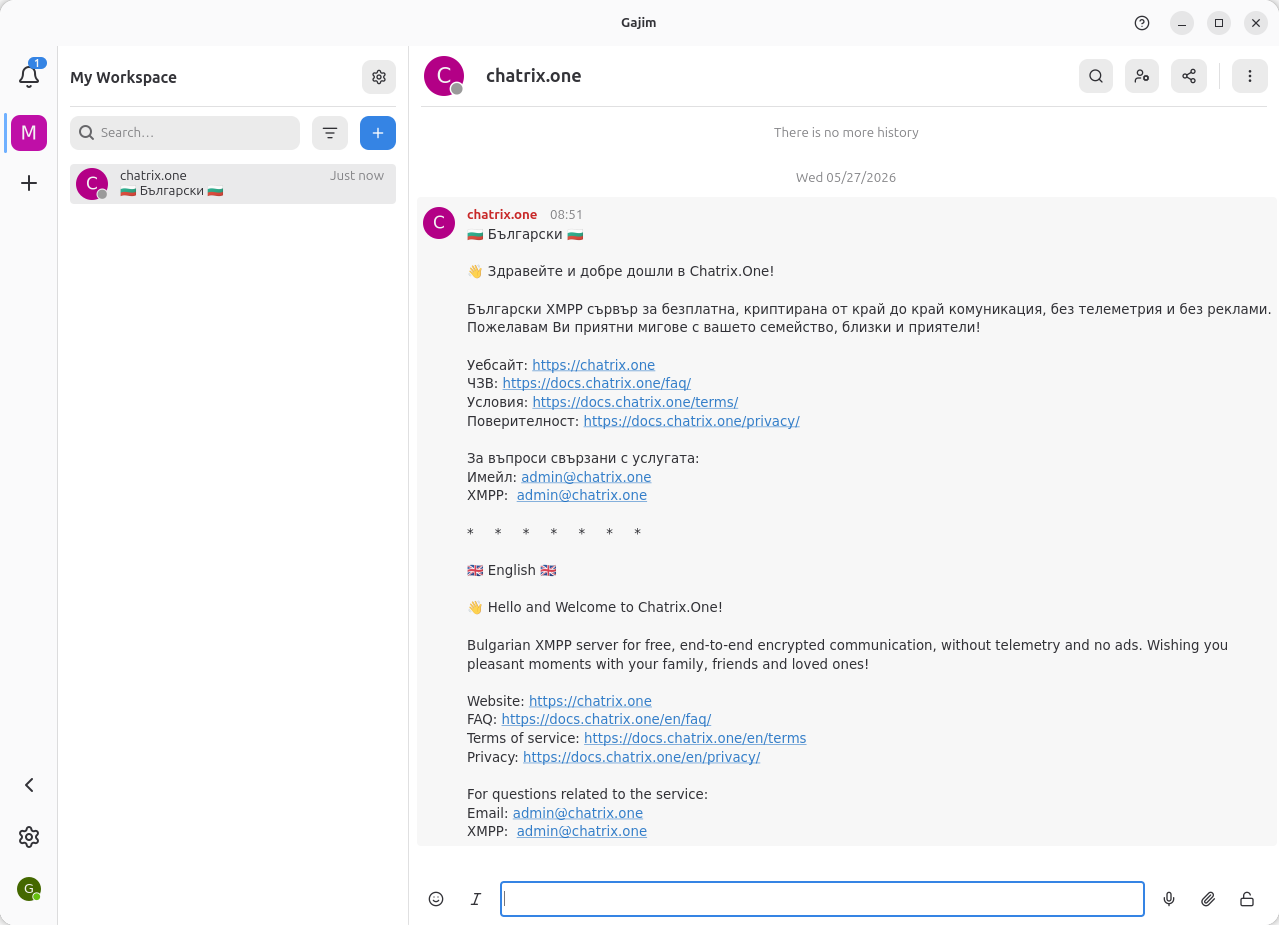
Сървърът изпраща полезна начална информация. Струва си да я прочетете.
Стъпка 15 - Настройки
Натиснете иконата със зъбното колело в долния ляв ъгъл, за да отворите Preferences. Оттук контролирате поведението на прозорците, известията, стила, звука, клавишните комбинации и плъгините.
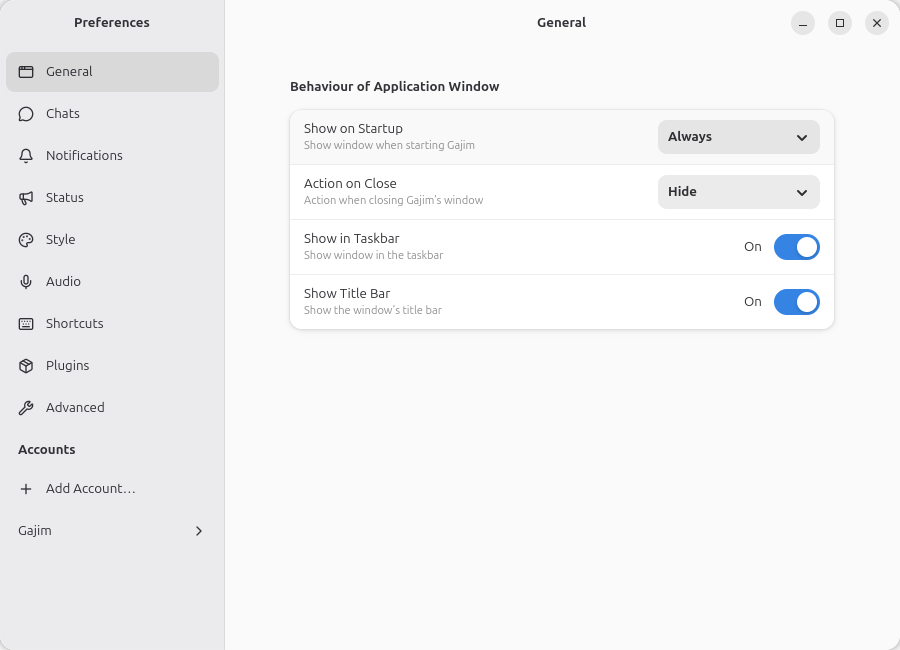
Има доста опции, но настройките по подразбиране са напълно приемливи за начало.
Настройките на акаунта ви са точно под общите настройки в същата странична лента, под Accounts.
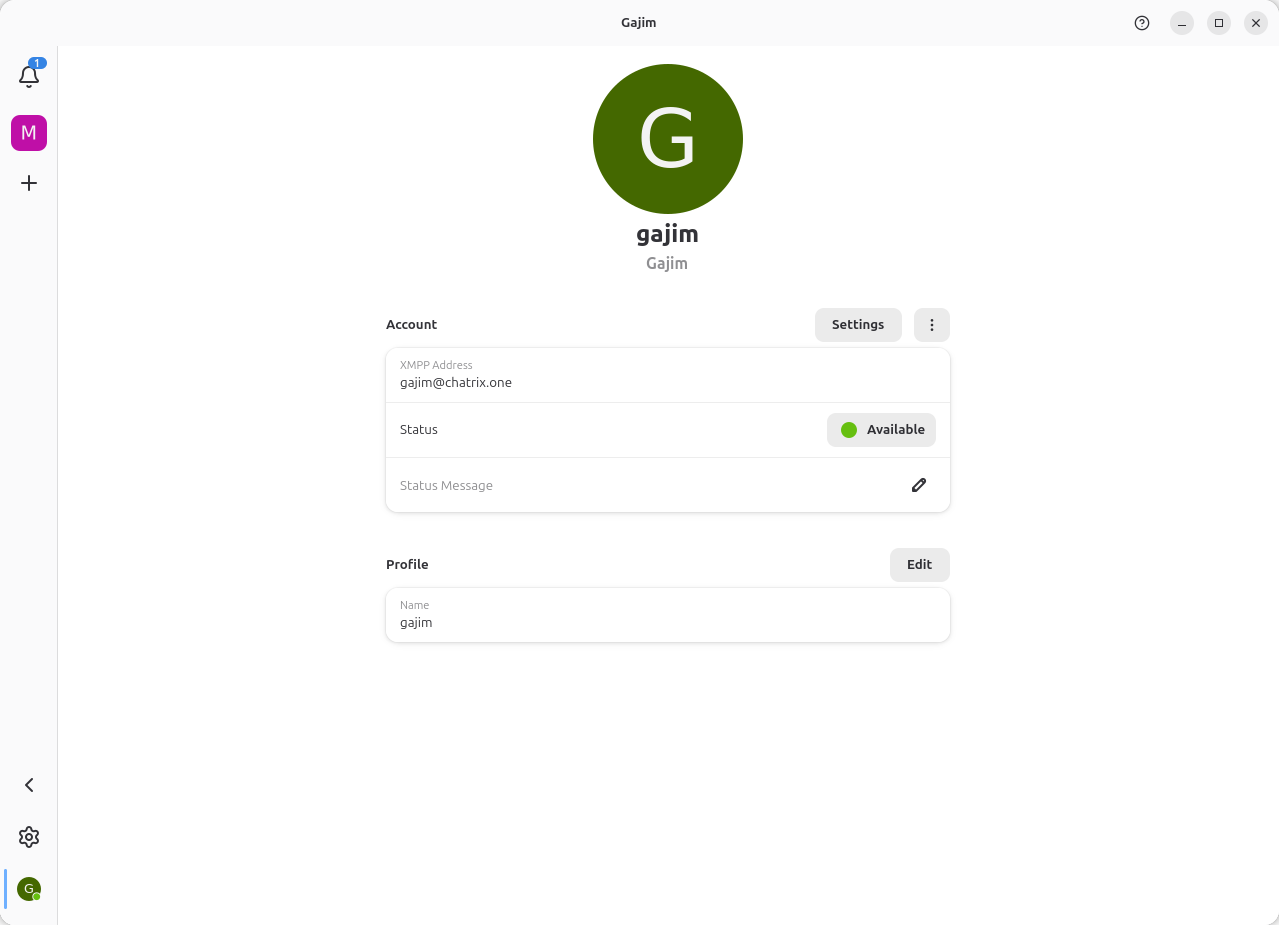
Тук можете да зададете име, статус и профилна снимка.
Стъпка 16 - Започнете разговор
За да пишете на някого, натиснете бутона + в горната част на списъка с чатове. Изберете Add Contact, за да добавите човек по XMPP адрес, или Join Group Chat, за да влезете в група.
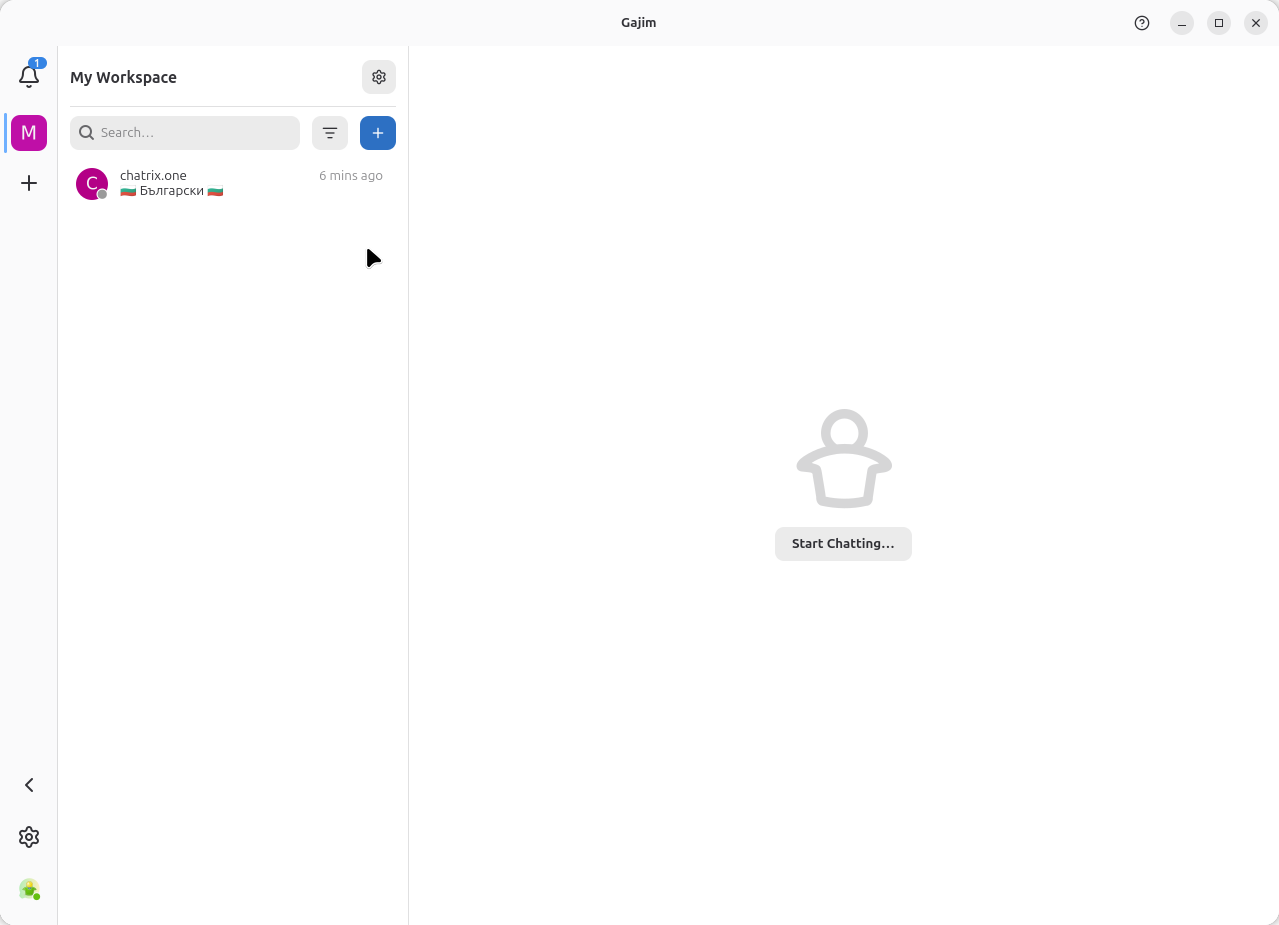
Бутонът + е началната точка за нови разговори и групови чатове.
Въведете XMPP адреса на човека и натиснете Next.
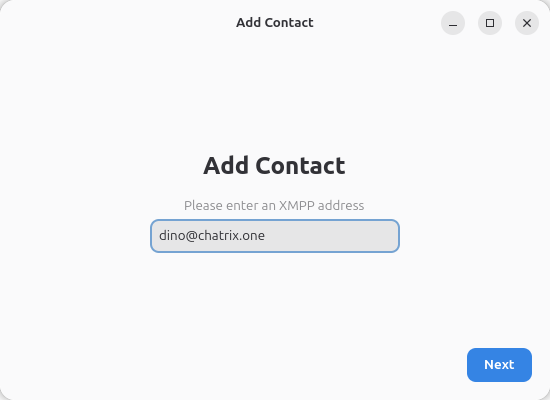
Въведете пълния JID на контакта, който желаете да добавите.
Можете да добавите кратко приветствие, да го сложите в група и да изберете дали да вижда онлайн статуса ви. Когато сте готови, натиснете Add Contact.
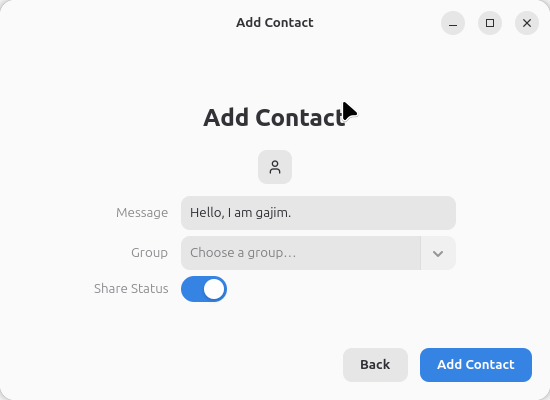
Приветственото съобщение се изпраща заедно със заявката за контакт.
След като контактът приеме заявката, името му ще се появи в списъка и сте готови да започнете чат.
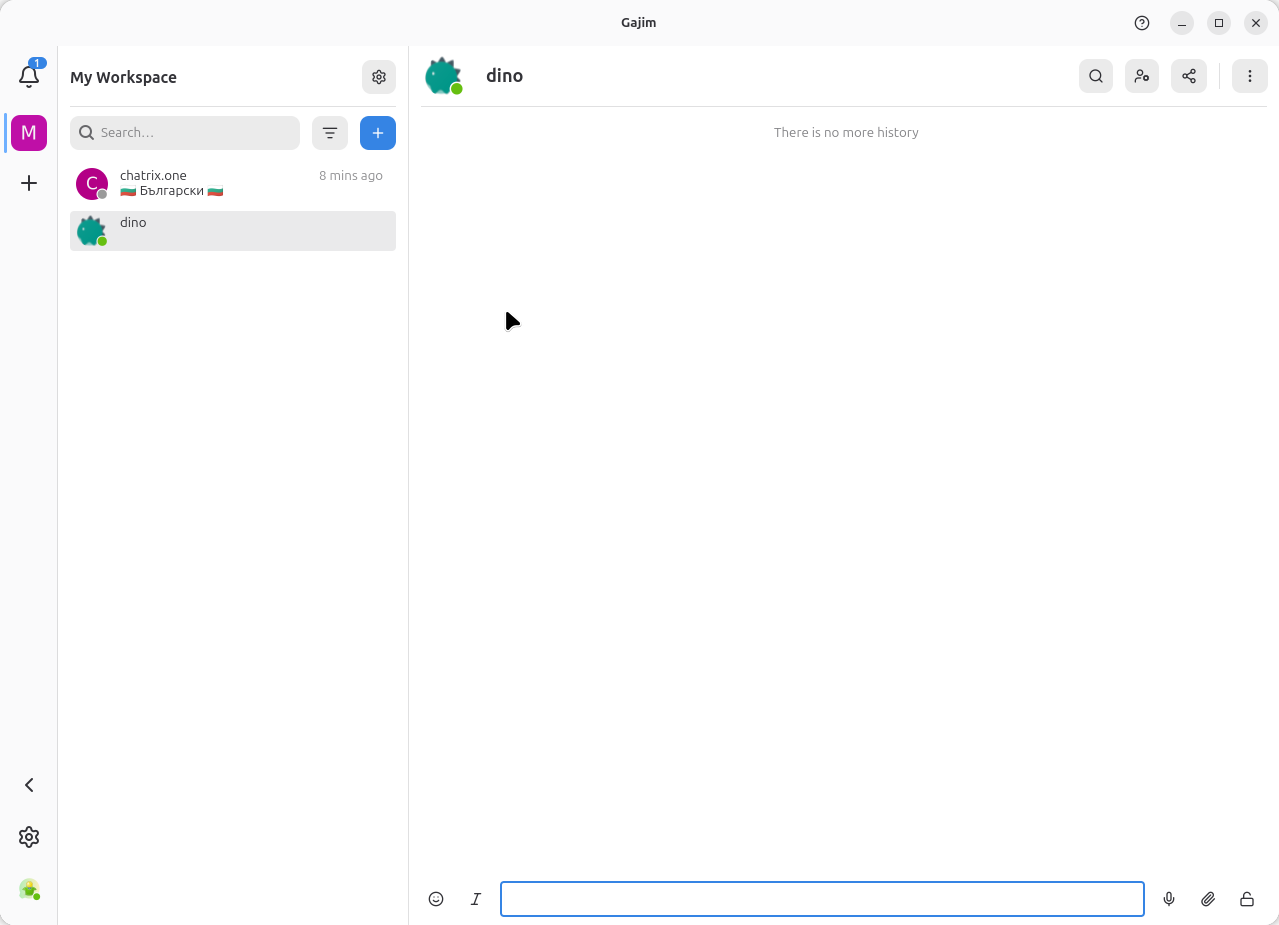
Контактът е добавен. Натиснете върху него, за да отворите разговора.
Стъпка 17 - Пишете свободно!
Съобщения, изображения, емоджита, файлове, гласови съобщения - всичко това е на ваше разположение. Ще виждате малка иконка със щит до съобщенията, когато OMEMO криптирането е активно.
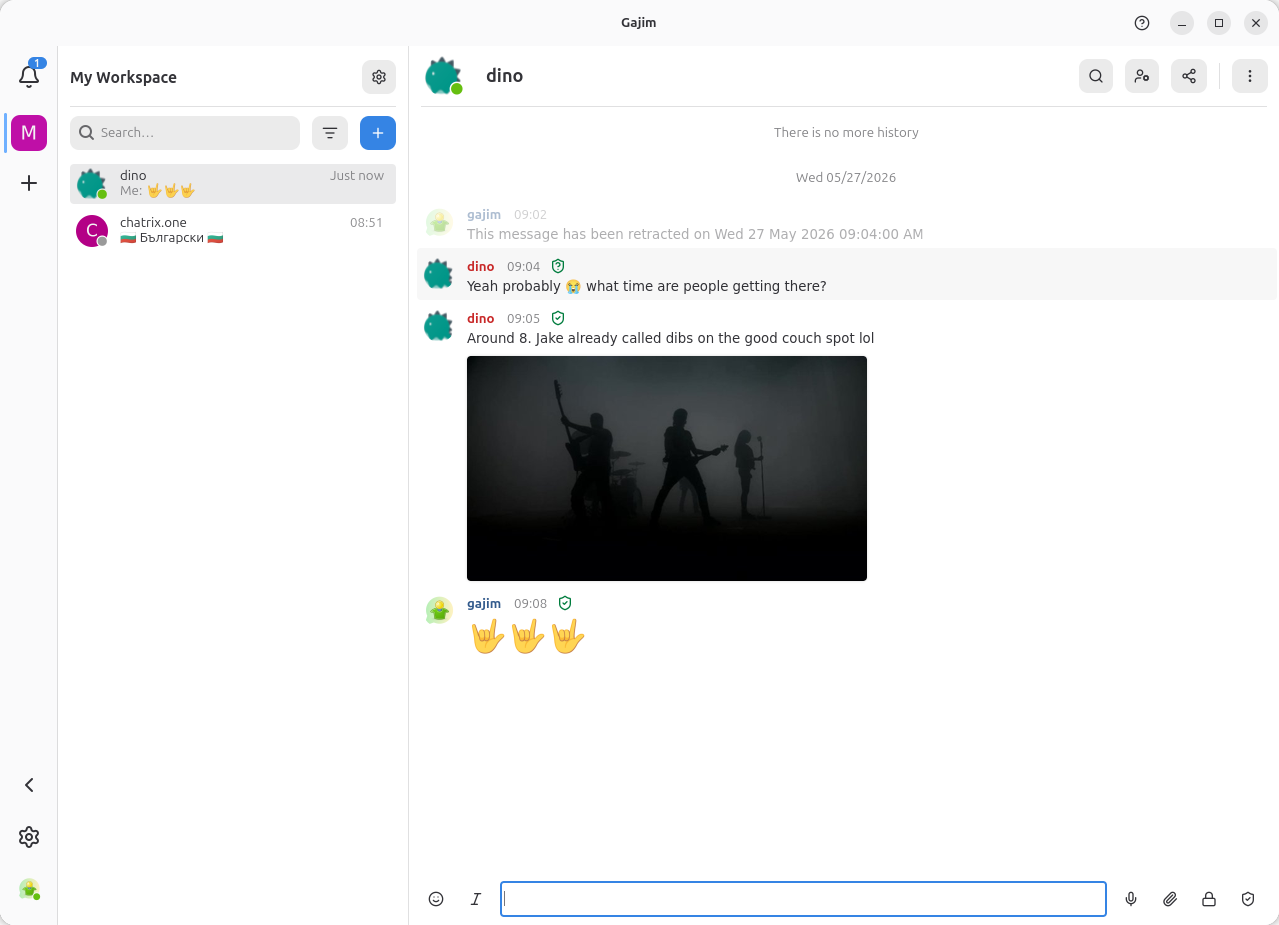
Изчистено, бързо и лично. Приятно чатене.
Това е всичко
Вече имате работещ XMPP клиент с безплатен акаунт в Chatrix.One. С помощта на Gajim, който е инсталиран на компютъра ви, съобщенията са криптирани. Използвате мрежа, която не принадлежи на никоя компания.
Ако желаете да намерите още публични сървъри, на ваше разположение е официалната документация на адрес: https://docs.chatrix.one. В случай, че приятелите ви използват други XMPP сървъри, пак можете да им пишете. Точно това е идеята на федеративната мрежа.