Значи сте чували за XMPP и искате да го пробвате. Добър избор. То е отворено, децентрализирано и никой не притежава вашите съобщения. Това ръководство ще ви преведе през целия процес от нулата: инсталиране на Dino, създаване на безплатен акаунт и изпращане на първото ви съобщение. Не е нужен команден ред.
Стъпка 1 - Отворете Software Center
Отворете Software Center (нарича се и Software Manager в зависимост от дистрибуцията ви).
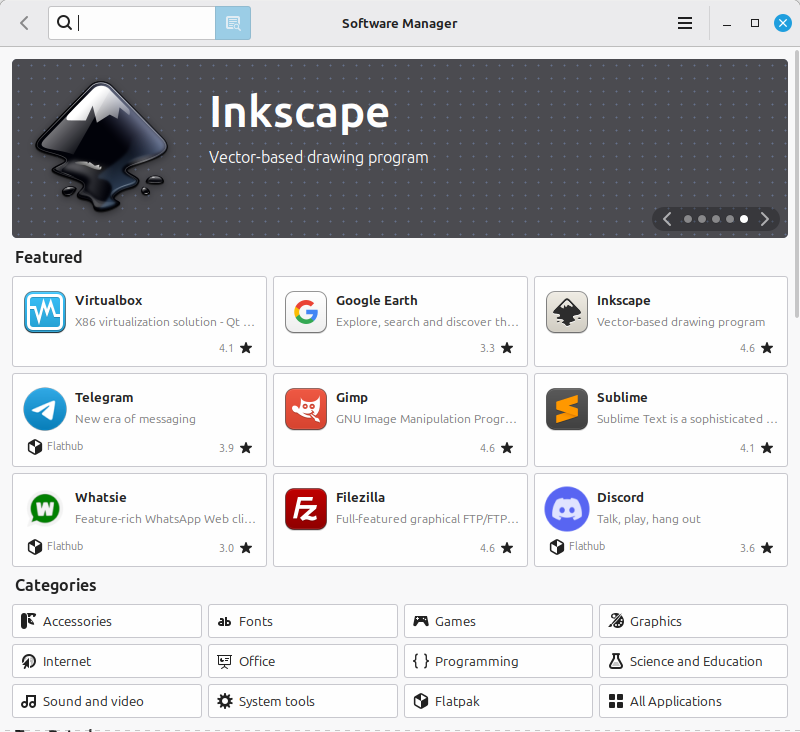
Software Manager в Linux Mint. При другите дистрибуции изглежда малко по-различно, но работи по същия начин.
Стъпка 2 - Потърсете Dino
Напишете dino в полето за търсене. Вероятно ще се покажат два резултата: dino-im и Dino. Търсите Dino, този с малката икона на динозавър и значката на Flathub.
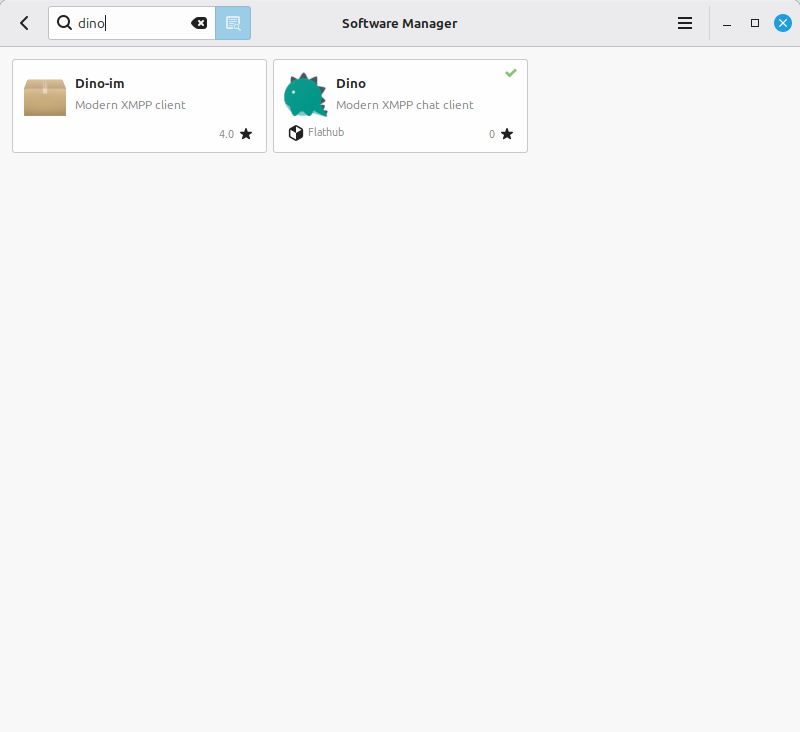
Изберете този от Flathub. Обикновено е по-нова версия от системния пакет.
Стъпка 3 - Инсталирайте и стартирайте
Кликнете върху Dino, за да отворите страницата му, след което натиснете Install. След като инсталацията приключи, натиснете Launch (или Open, едно и също е).
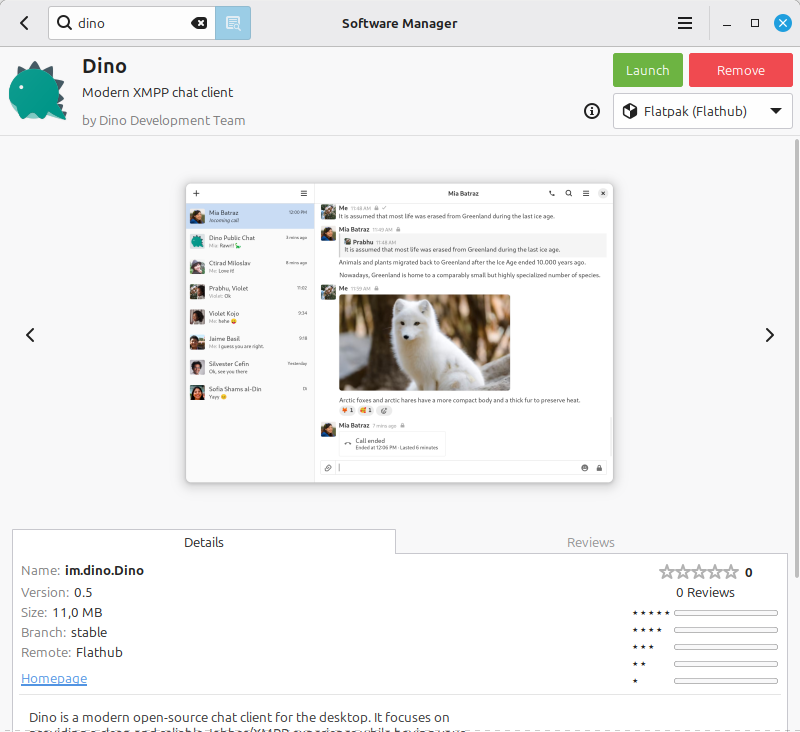
Версията от Flathub обикновено е по-актуална от тази, която идва с дистрибуцията ви.
Стъпка 4 - Начален екран
Dino се отваря с изчистен начален екран. Натиснете Set up account, за да започнете.
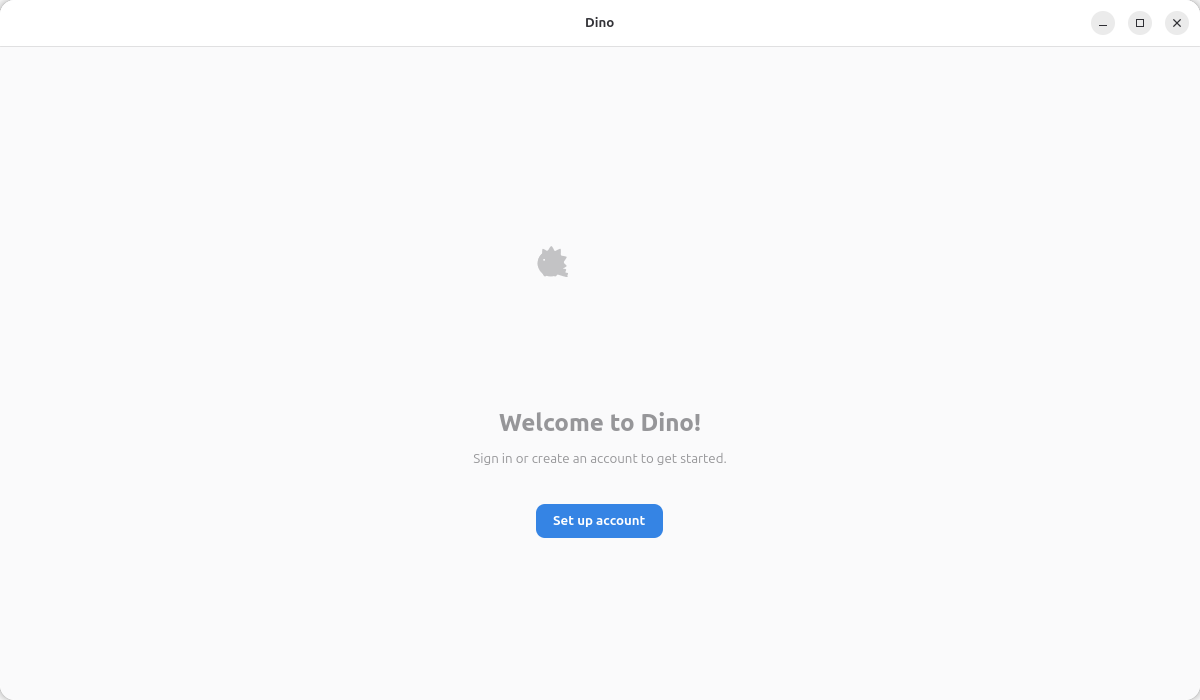
Тук няма какво друго да правите освен да натиснете бутона.
Част A - Създаване на нов акаунт
Ако вече имате XMPP акаунт, прескочете към Част B. Ако нямате, следвайте стъпките тук.
Стъпка 5.1 - Натиснете “Create account”
Ще се появи прозорец за вход. Понеже все още нямате акаунт, натиснете Create account в долната част.
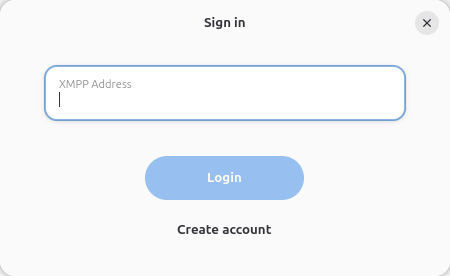
Create account е точно долу.
Стъпка 5.2 - Изберете сървър
Трябва да изберете XMPP сървър. Мислете за това като за избор на доставчик на имейл. Няма голямо значение кой ще изберете, защото пак можете да говорите с всички. В това ръководство ще използваме chatrix.one, безплатен български сървър без реклами и с криптиране от край до край. Напишете chatrix.one в полето отдолу и натиснете Next.
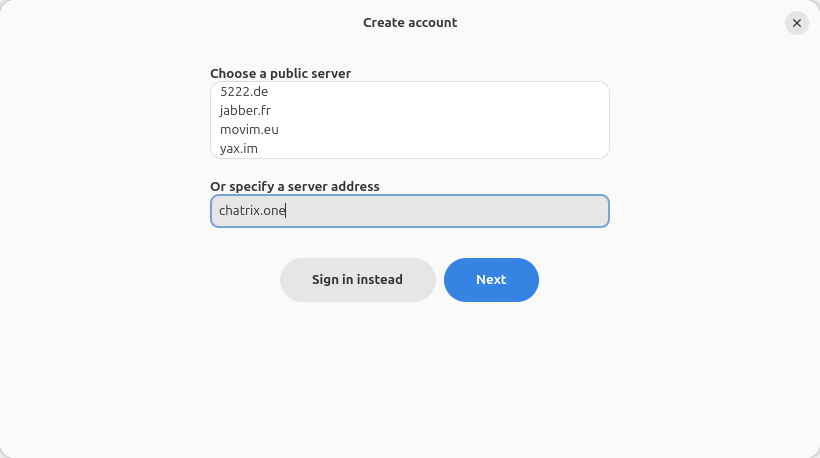
Можете да използвате който и да е публичен сървър. chatrix.one е добър безплатен вариант.
Стъпка 5.3 - Отворете сайта за регистрация
Chatrix.one обработва регистрацията през своя уебсайт. Натиснете Open website и браузърът ви ще се отвори.
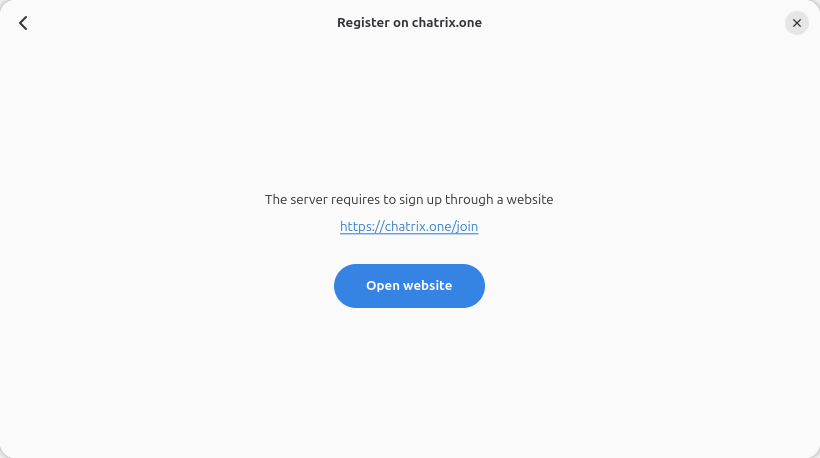
Някои сървъри позволяват регистрация директно през Dino. Други, като този, използват уеб страница.
Стъпка 5.4 - Докажете, че сте човек
Сайтът ще ви помоли да преминете кратка hCaptcha проверка. Прочетете кратките условия за ползване, отметнете полето и натиснете Continue.
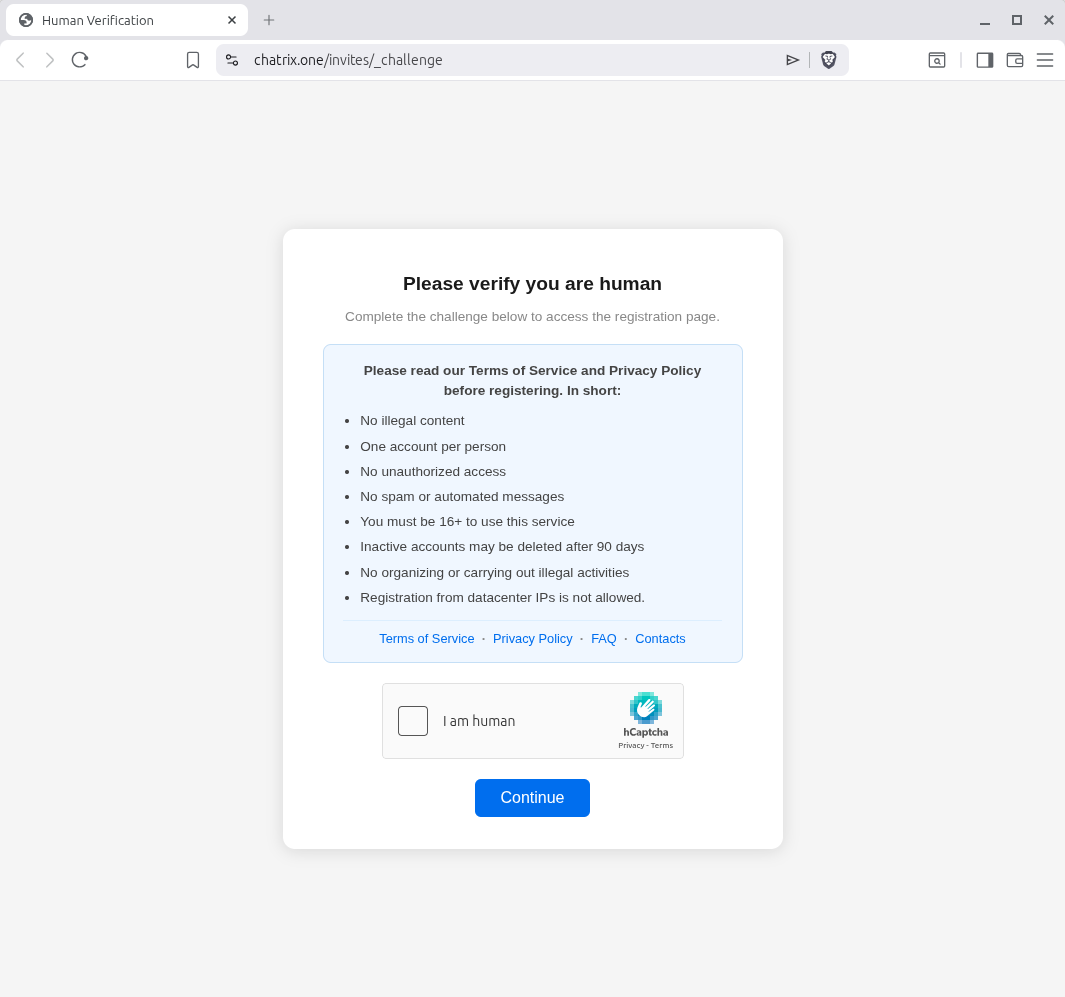
Стандартна процедура. Отметнете полето и продължете.
Стъпка 5.5 - Изберете Dino като клиент
Следващата страница ще ви покаже няколко приложения. Натиснете Select под Dino.
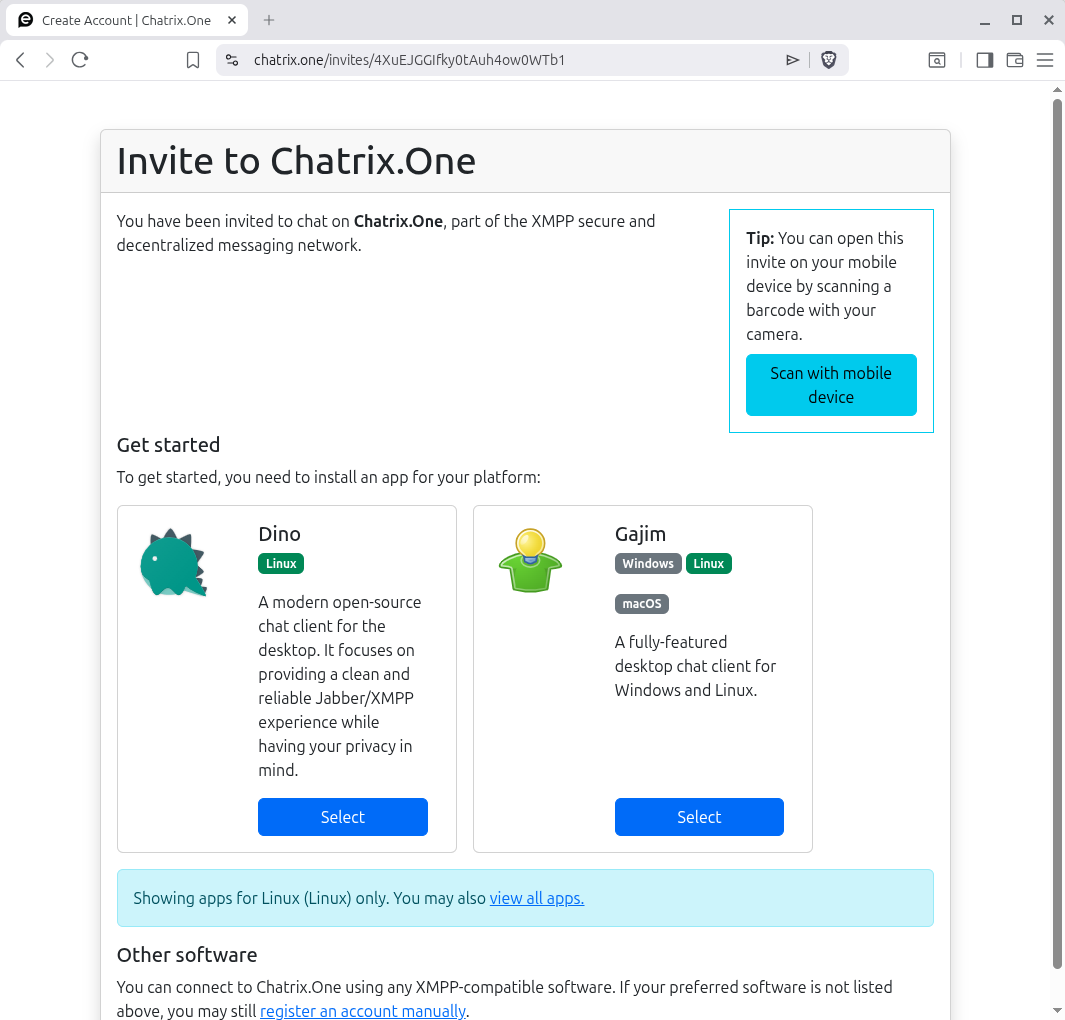
Понеже използвате Dino, натиснете Select под него.
Стъпка 5.6 - Изберете потребителско име и силна парола
Сега попълнете регистрационната форма. Потребителското ви име ще стане първата част от вашия XMPP адрес, например yourname@chatrix.one. Използвайте парола, която не използвате никъде другаде, след което натиснете Submit.
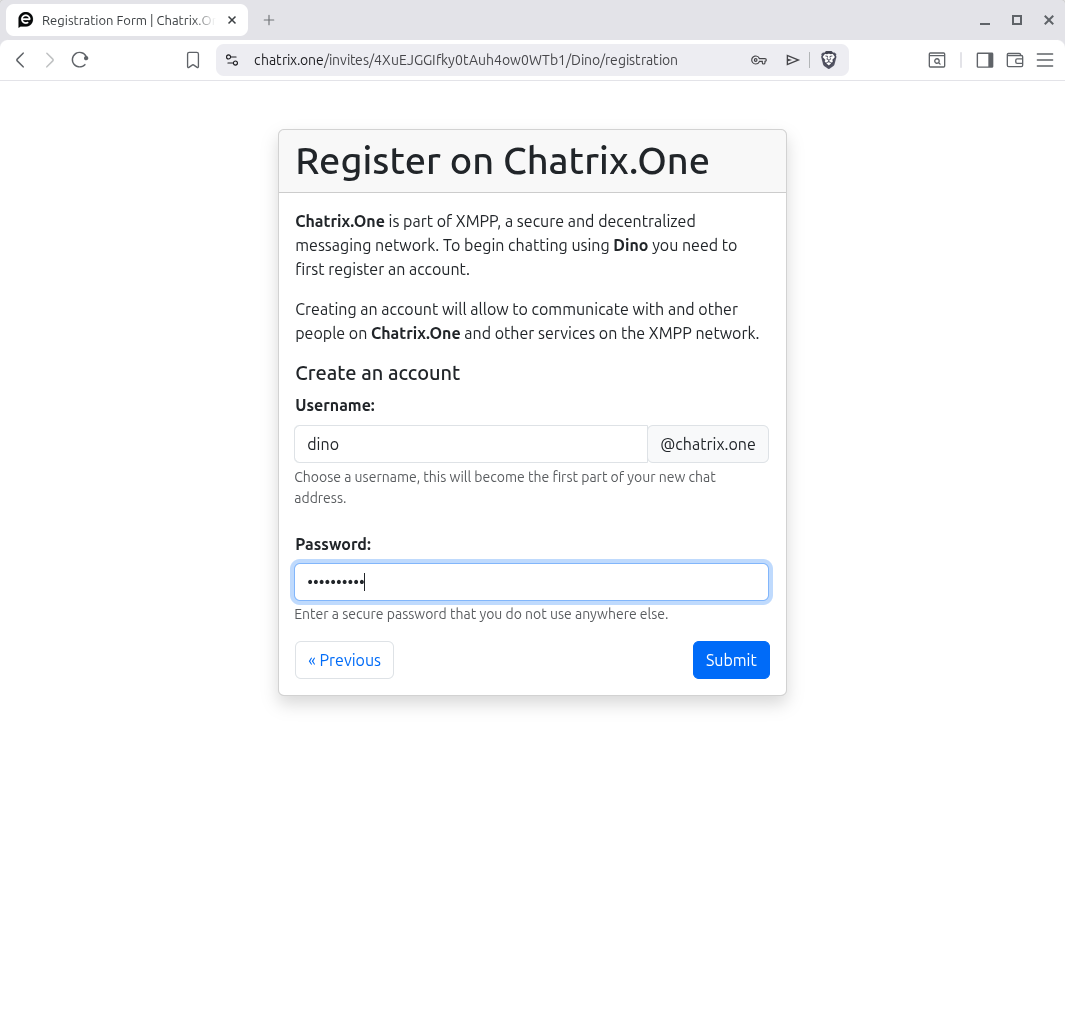
Пълният ви XMPP адрес ще бъде username@chatrix.one. Запишете си паролата на сигурно място.
Стъпка 5.7 - Успешна регистрация
Ако всичко е минало успешно, ще видите страница с поздравления, новия ви адрес и напомняне, че паролата ви се показва само веднъж. Пазете я.
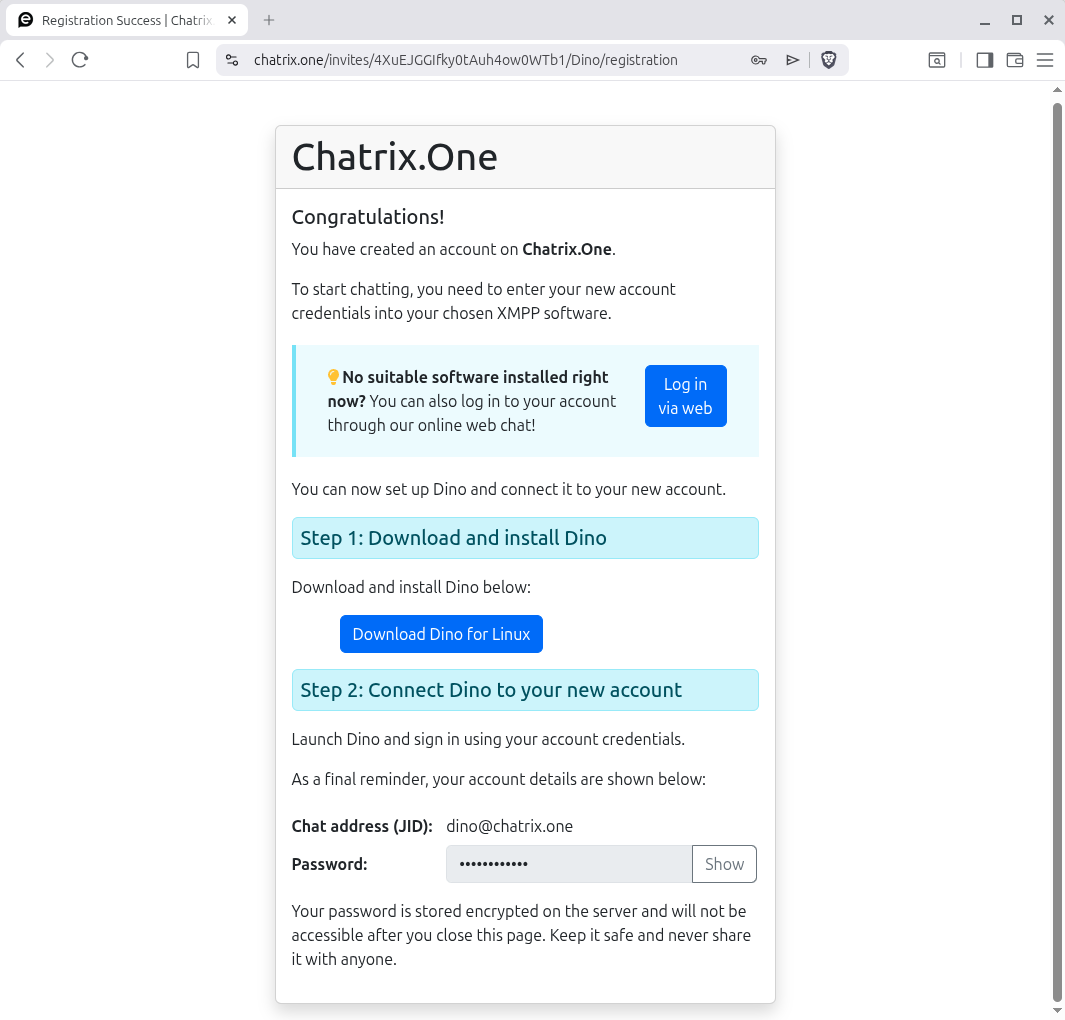
Акаунтът ви е създаден. Запишете JID-то и паролата преди да затворите този таб.
Част B - Вход в Dino
Сега се върнете обратно в Dino.
Стъпка 6 - Въведете вашия XMPP адрес
В прозореца за вход въведете пълния си XMPP адрес (нарича се JID). Изглежда точно като имейл адрес: yourname@chatrix.one. След това натиснете Login.
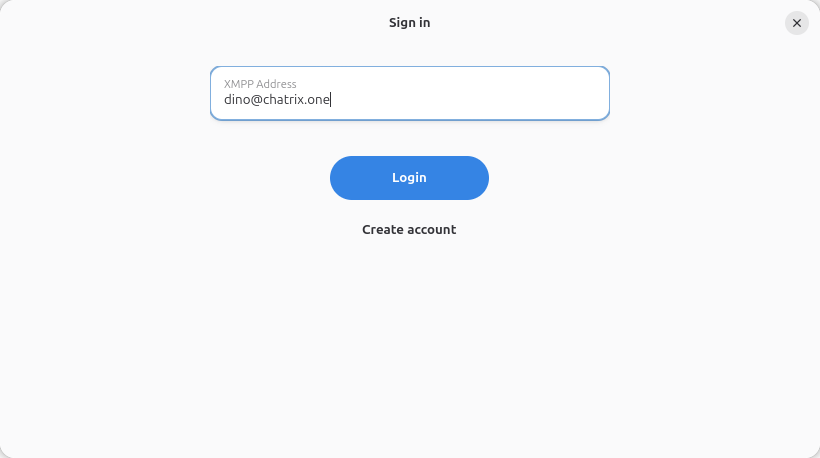
Вашият JID е пълният ви адрес, включително частта със сървъра. Не забравяйте @chatrix.one.
Стъпка 7 - Въведете паролата си
След това Dino ще поиска паролата ви. Въведете я и натиснете Login отново.
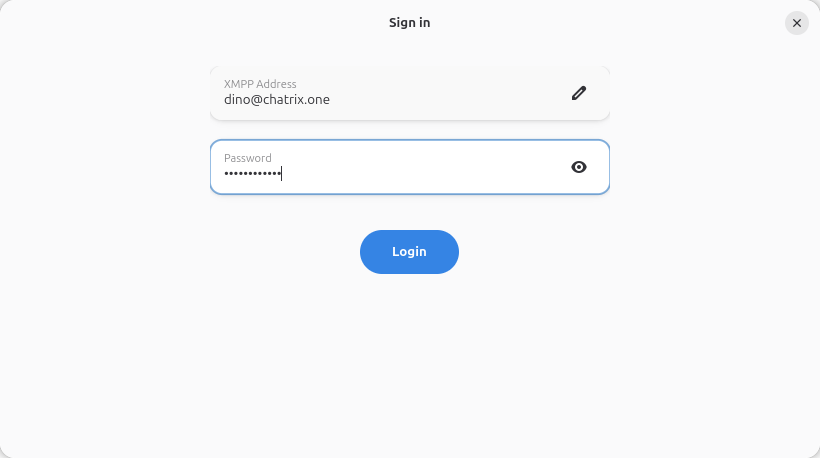
Това е паролата, която избрахте по време на регистрацията в сайта.
Стъпка 8 - Влязохте успешно
Ако данните са правилни, Dino ще покаже малка анимация с конфети и съобщение All set up!. Натиснете Finish.
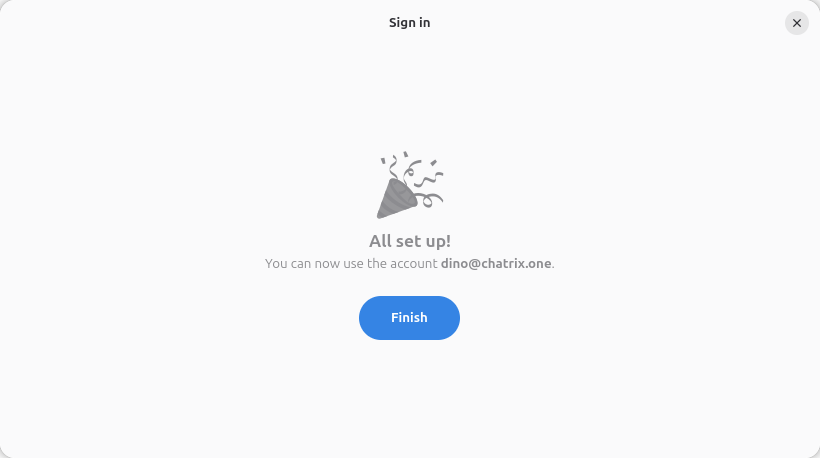
Това е правилният екран. Натиснете Finish и сте готови.
Стъпка 9 - Приветствено съобщение от сървъра
Ако току-що сте създали нов акаунт, вероятно ще имате едно чакащо съобщение от сървъра. Натиснете върху него, за да го отворите. Обикновено съдържа полезни връзки като FAQ, условия за ползване и контакт с администратора.
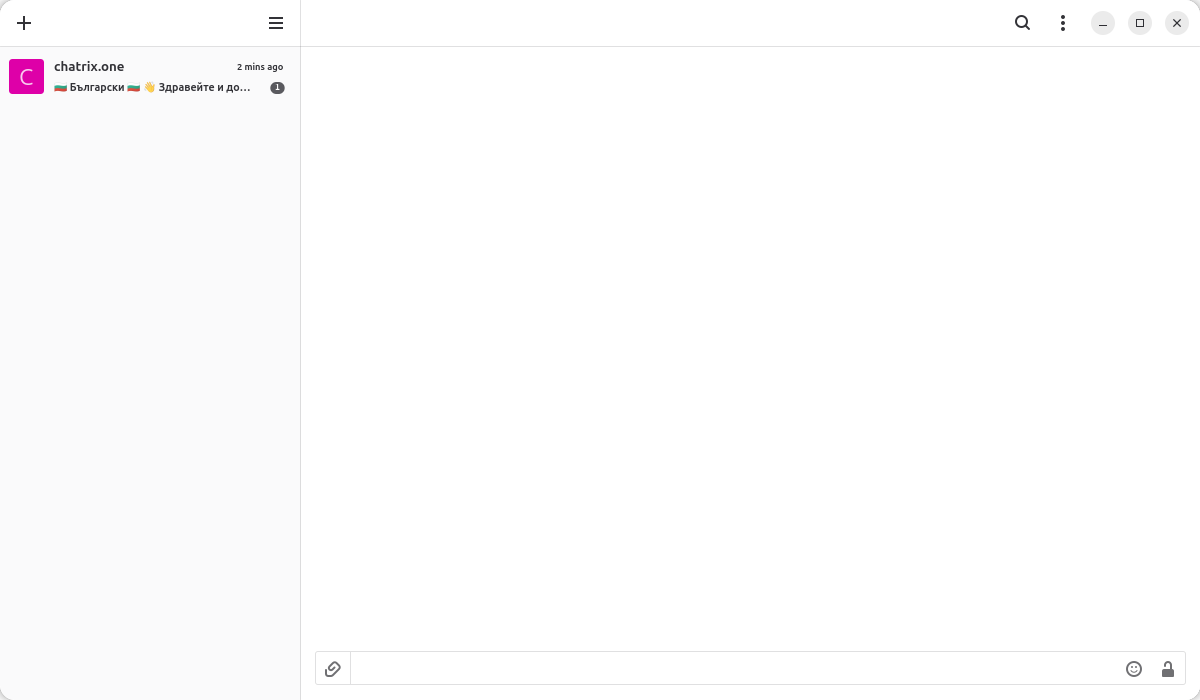
Сървърът изпраща приветствено съобщение с полезна информация. Струва си да го прочетете.
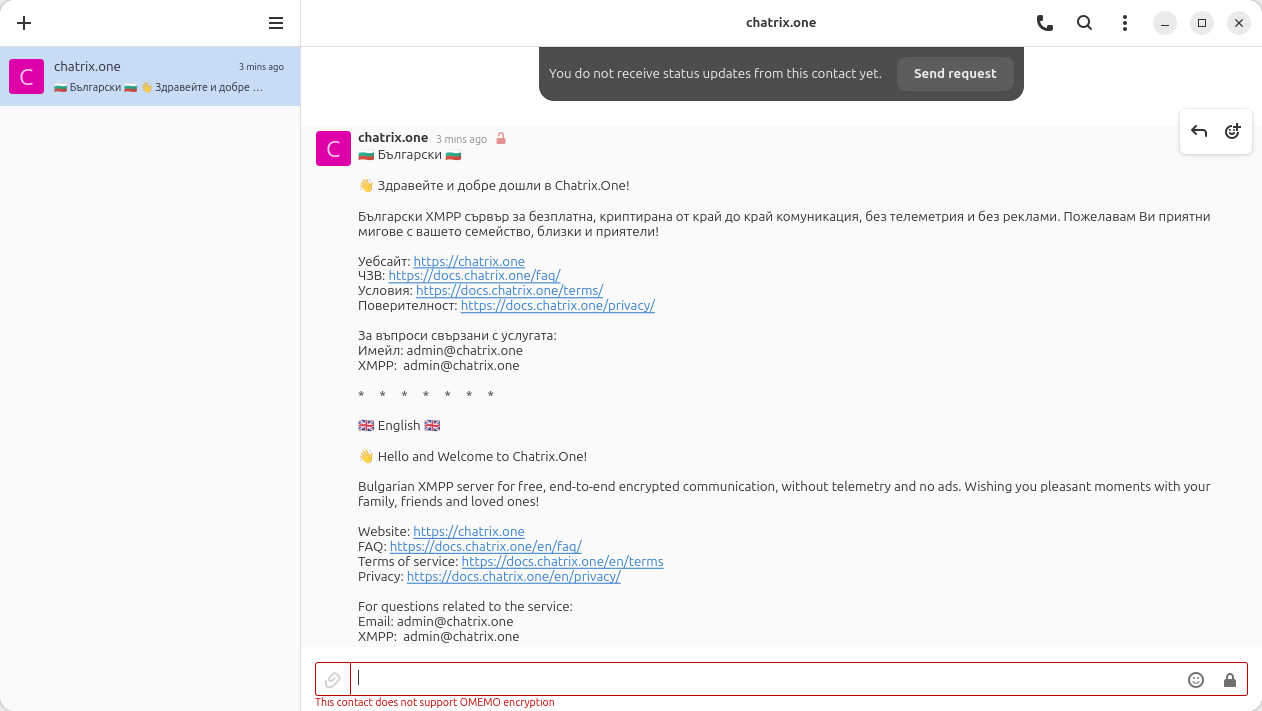
ЧЗВ, политика за поверителност и контакт с администратора, можете да намерите в приветственото съобщение.
Стъпка 10 - Настройки и предпочитания
Натиснете хамбургер менюто (трите линии горе ляво) и изберете Preferences, за да отворите настройките.
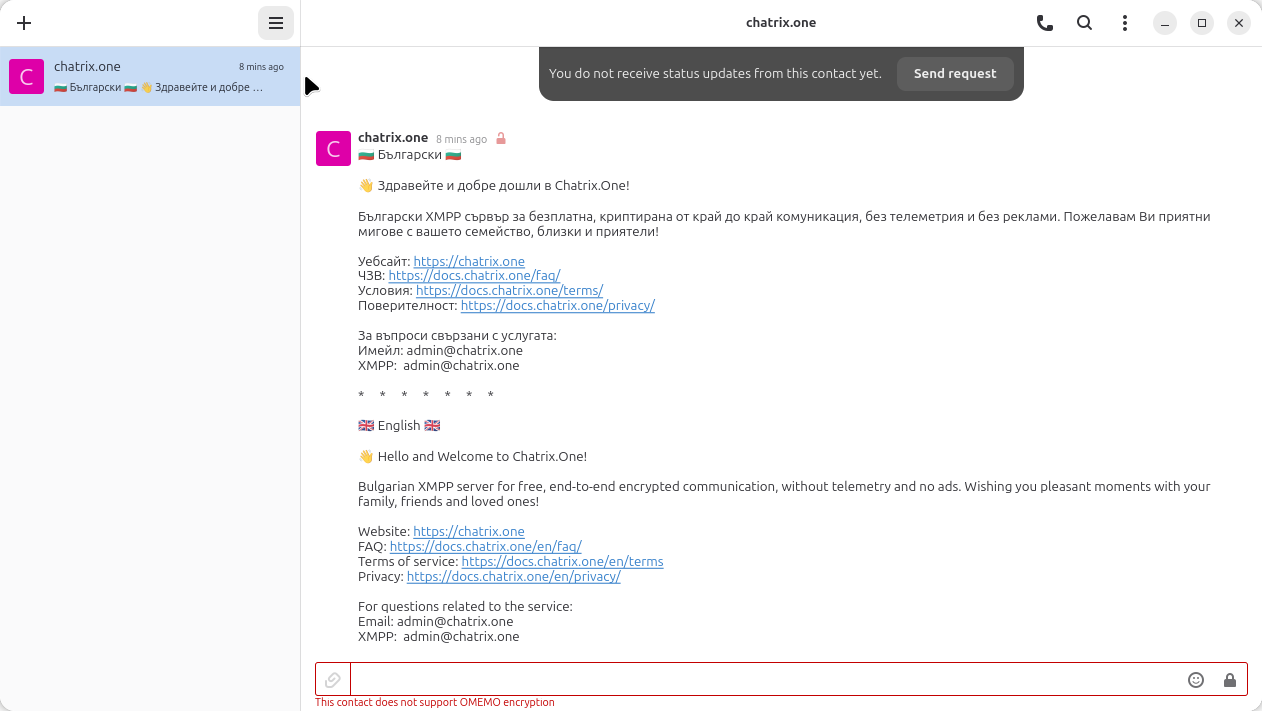
Preferences има три раздела:
Accounts - управление на акаунта ви, смяна на аватар, включване или изключване на акаунта или пълното му премахване.
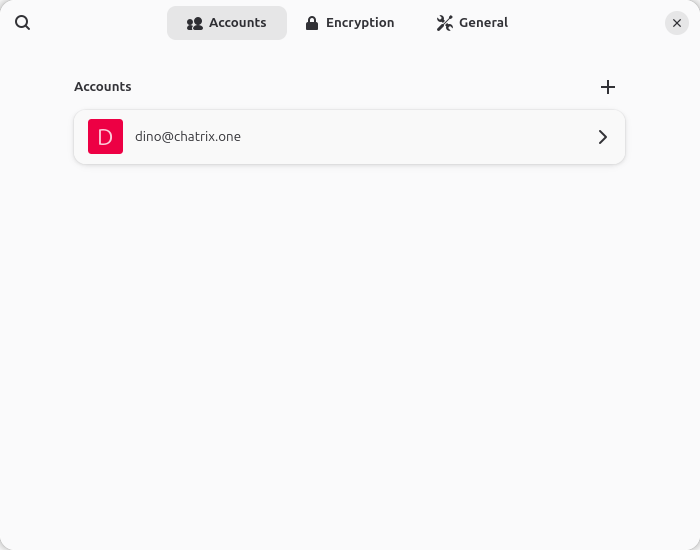
Можете да добавите няколко акаунта тук, ако имате нужда.
Натиснете върху акаунта си, за да видите още опции, включително аватар и премахване на акаунта.
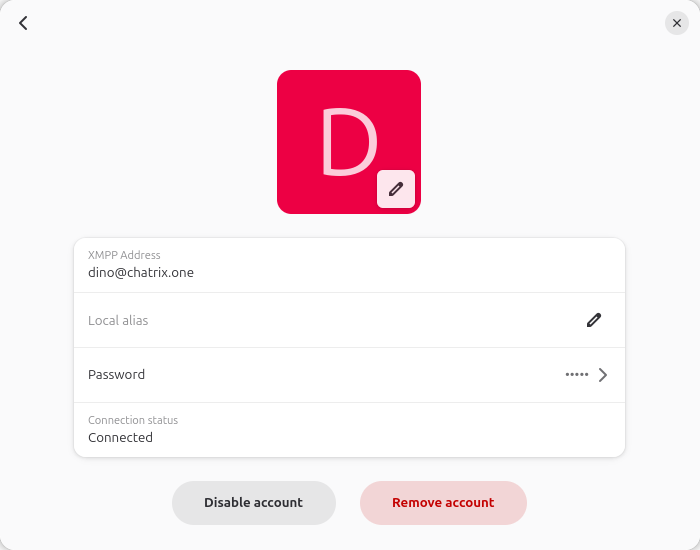
Disable спира временно акаунта. Remove го премахва напълно от Dino.
Encryption - показва вашия OMEMO ключ и ви позволява да включвате или изключвате настройките за криптиране по подразбиране. Включени са по подразбиране, което е съвсем правилно.
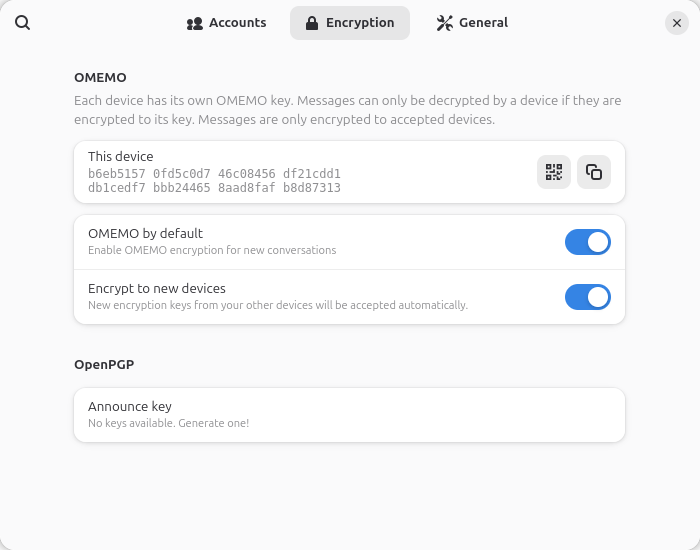
OMEMO е криптиране от край до край. Оставете го включено.
General - известия за писане, потвърждения за прочитане, десктоп известия и конвертиране на емоджита.
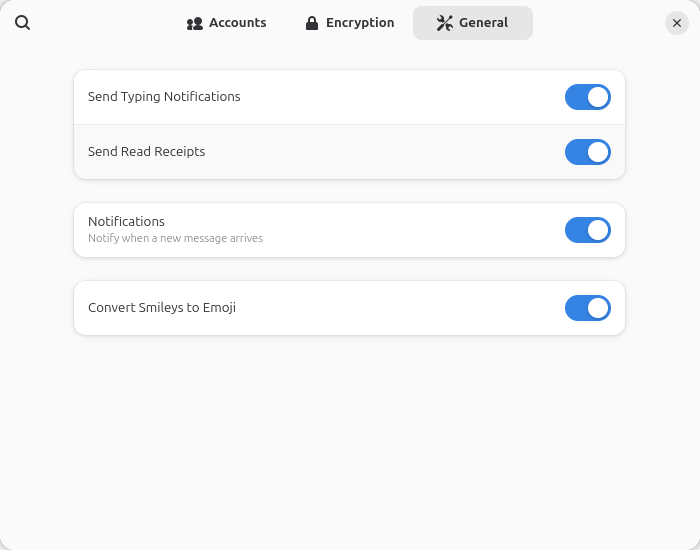
Изключете известията за писане, ако не желаете контактите ви да знаят кога пишете.
Стъпка 11 - Клавишни комбинации
Dino има адекватен набор от клавишни комбинации, които правят навигацията по-бърза. Можете да ги намерите в менюто.
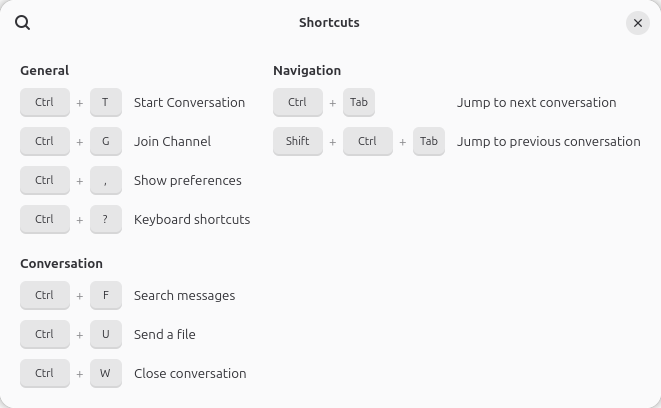
Ctrl+T започва нов разговор. Ctrl+G за присъединяване към групов чат. Ctrl+, - отваря Preferences.
Стъпка 12 - Започнете разговор
За да чатите с някого, натиснете бутона + в горния ляв ъгъл. Въведете неговия XMPP адрес (JID) и натиснете Start. По същия начин можете да се присъедините и към групов чат (наречен MUC), просто въведете адреса на групата.
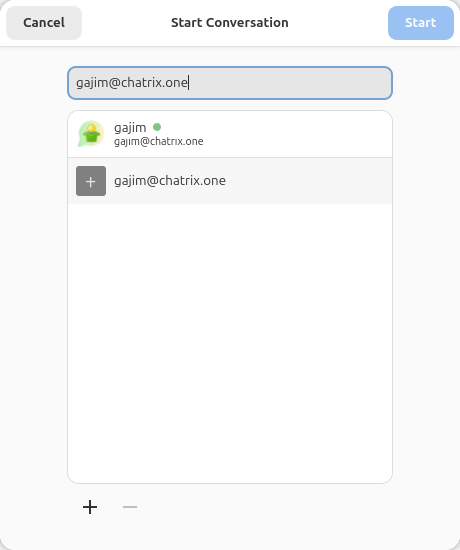
Въведете нечий JID и натиснете Start. Работи както за лични съобщения, така и за групови чатове.
Стъпка 13 - Пишете свободно
Това е всичко. Съобщения, изображения, емоджита - всичко работи както бихте очаквали. Съобщенията са криптирани от край до край по подразбиране чрез OMEMO и ще виждате малка икона на катинар за потвърждение.
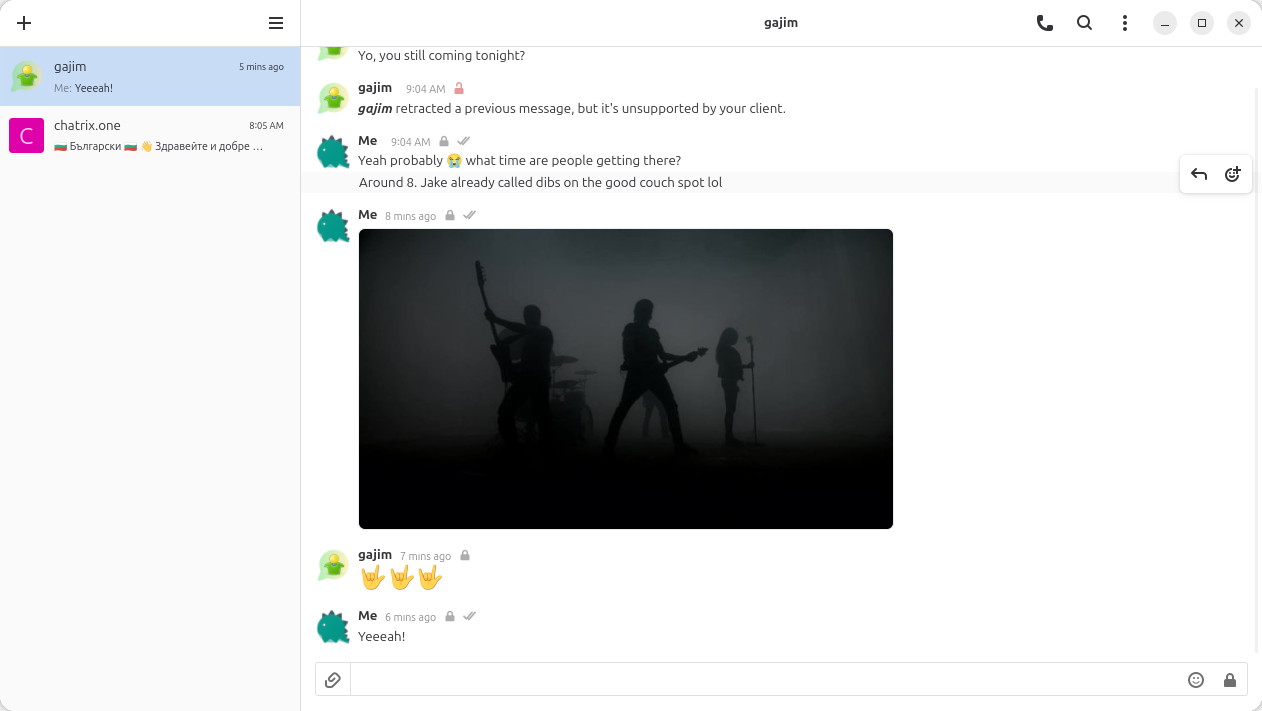
Изчистено, бързо, поверително. Приятно ползване.
Това е всичко
Вече имате работещ XMPP клиент с безплатен акаунт в Chatrix.One и инсталиран Dino на вашата Linux машина. Съобщенията ви са криптирани и никоя компания не притежава мрежата, която използвате.
Ако желаете да намерите още публични сървъри, на ваше разположение е официалната документация на адрес: https://docs.chatrix.one. Там ще намерите списък, със голям брой свободни XMPP доставчици. И ако приятелите ви използват други XMPP сървъри, пак можете да им пишете. Именно в това е е смисълът на федеративната мрежа.