
Решили сте да опитате лично и криптирано общуване. Отличнo! Това ръководство Ви води през целия процес, от инсталацията до първото съобщение, на разбираем език, без технически познания.
Приложението, което ще използваме е с отворен код и се казва Conversations. Налично e безплатно и работи под Android. Профилът Ви ще бъде в Chatrix.One - безплатен български XMPP сървър, който пази вашата поверителност.
Целият процес отнема няколко минути.
Част 1 - Инсталация на приложението
Стъпка 1 - Отворете F-Droid
F-Droid е безплатен магазин за приложения за Android, който съдържа само приложения с отворен код. Ако все още нямате F-Droid, изтеглете го от f-droid.org. Отворете приложението, което изглежда така:
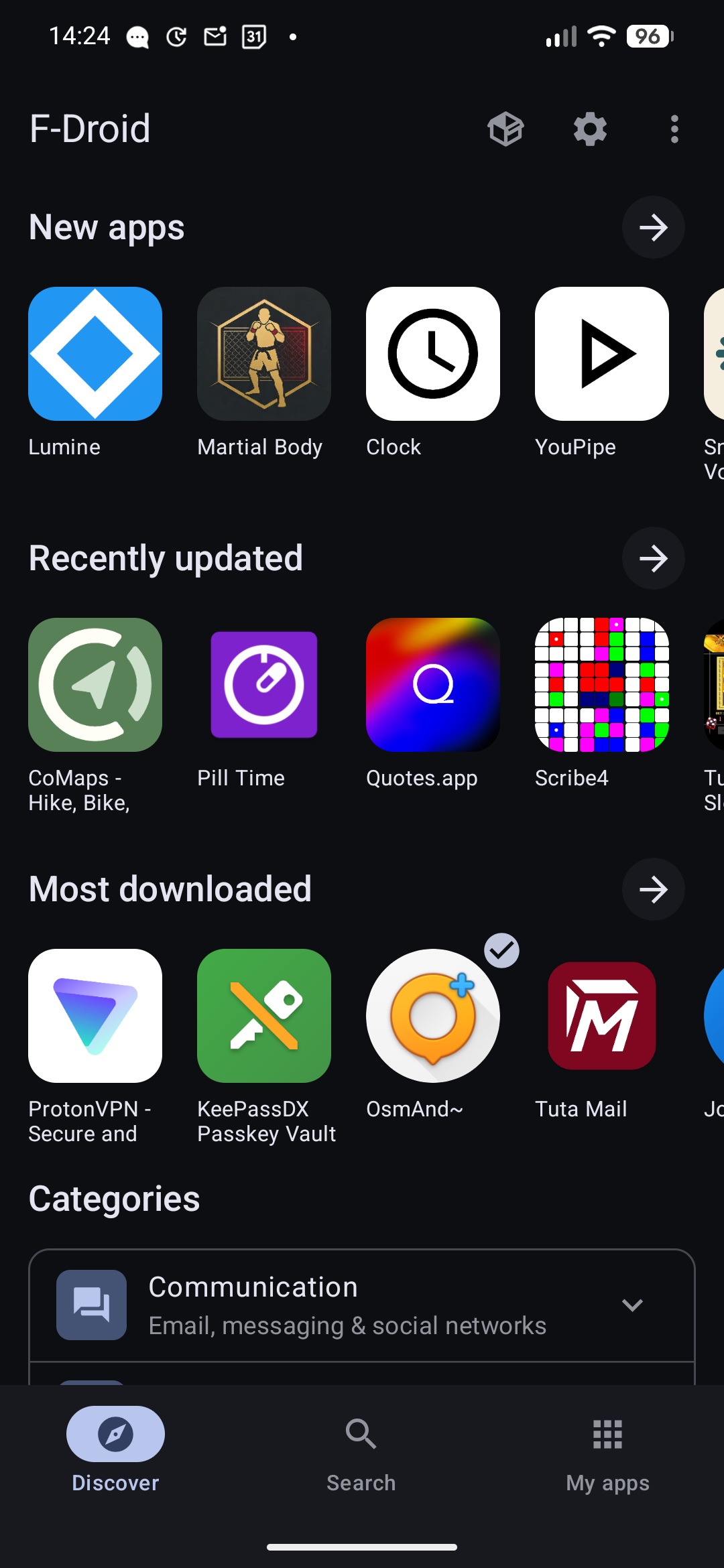
Началният екран на F-Droid. Натиснете иконата Търсене отдолу.
При желание, можете да инсталирате платена версия на Conversations директно от Google Play Store. По този начин ще подкрепите трудът на разработчика. Без значение кой вариант сте избрали стъпките по-долу са приложими.
Стъпка 2 - Намерете Conversations
Натиснете раздела Търсене в долната част на екрана и напишете Conversations. Приложението ще се появи първо в резултатите. Представлява зелена икона с балонче за съобщения, създадено е от Daniel Gultsch.
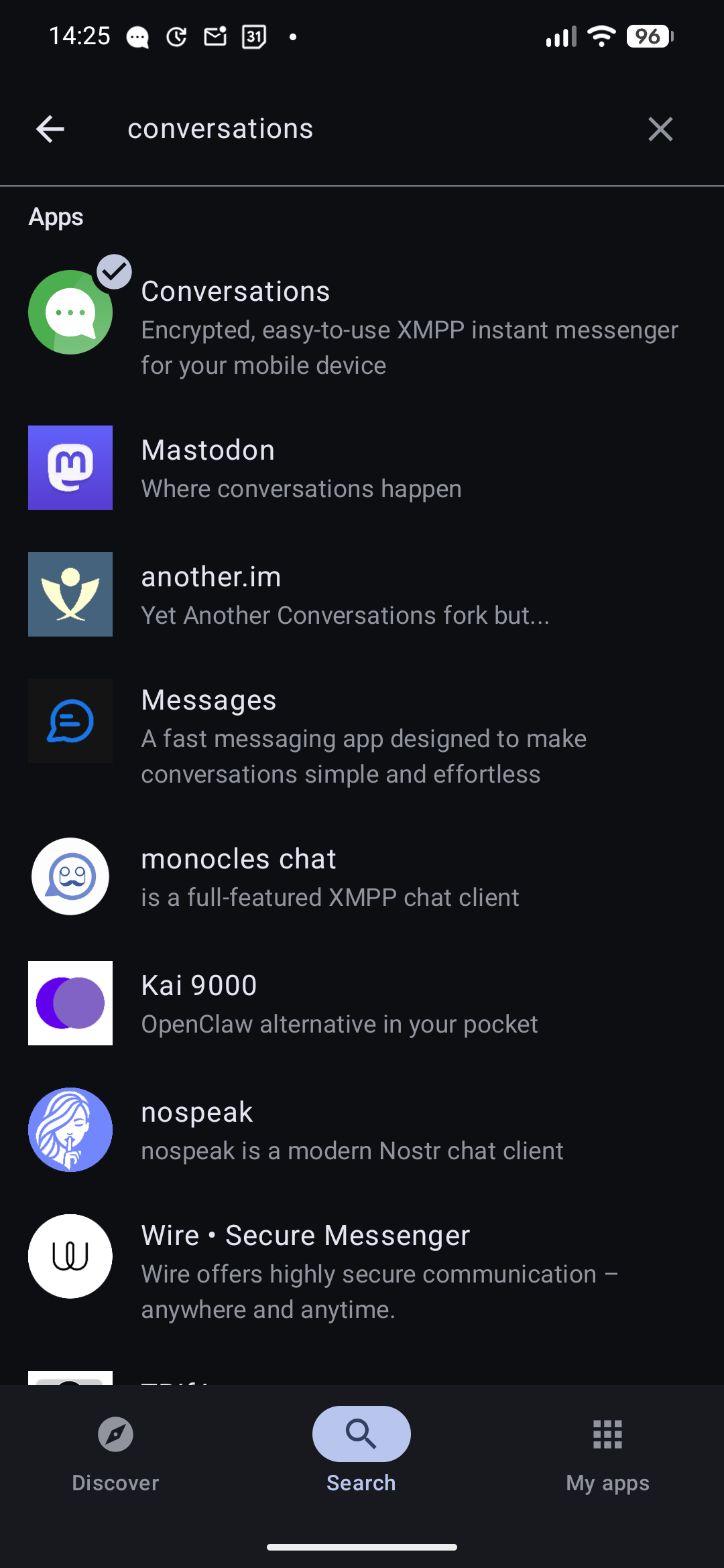
Натиснете Conversations - първият резултат със зелена икона.
Стъпка 3 - Инсталирайте и отворете приложението
От страницата на приложението натиснете Инсталирай. След като изтеглянето приключи, бутонът се сменя на Отвори. Докоснете, за да стартирате Conversations за първи път.
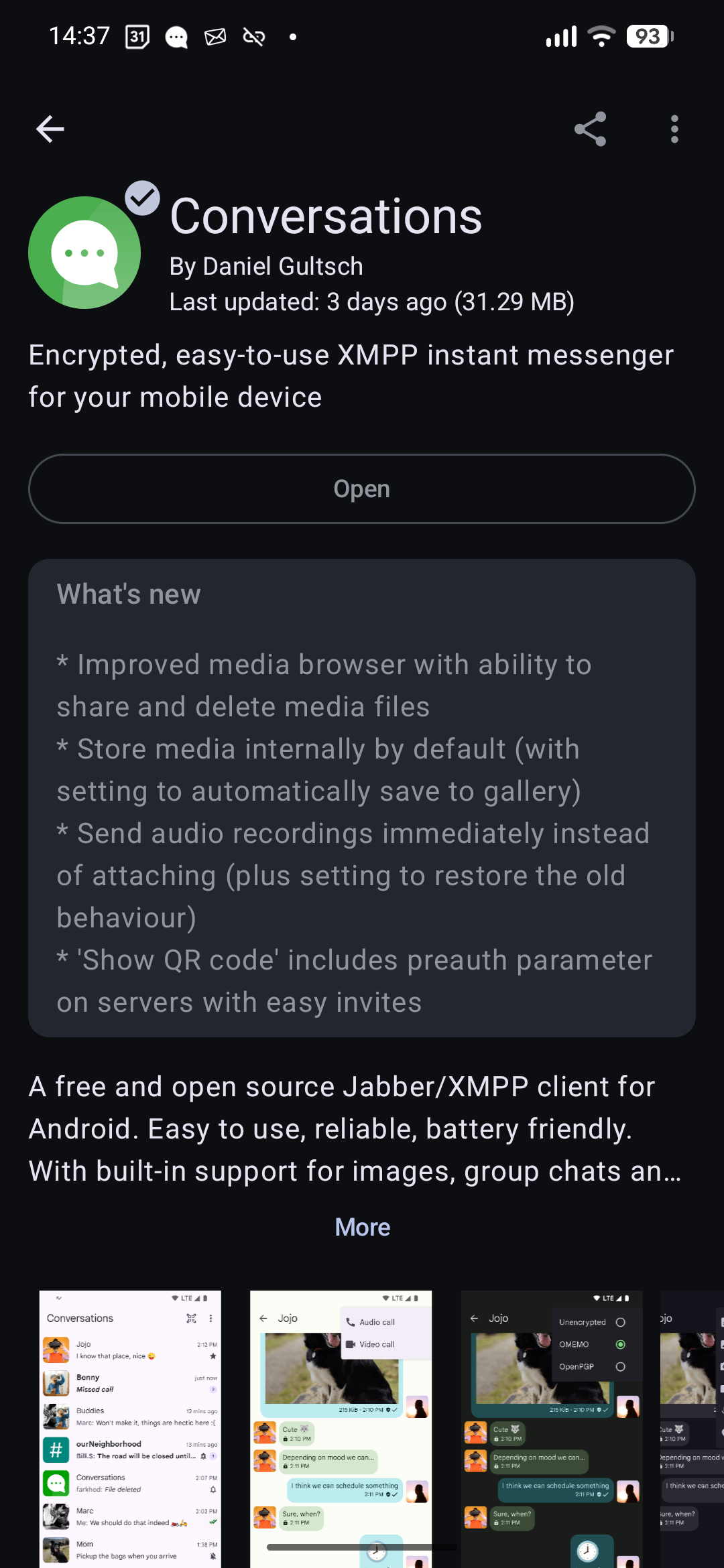
Докоснете Отвори след успешната инсталация.
Част 2 - Настройка на профил
Стъпка 4 -Началният екран
При първото стартиране на Conversations ще видите приветствен екран със зелено лого. Приложението пита дали желаете да създадете нов профил или да влезете с вече съществуващ.
Важно: Приложението може да предложи използването на conversations.im като доставчик. За да използвате Chatrix.One, докоснете „Use my own provider" (Използвай мой собствен доставчик).
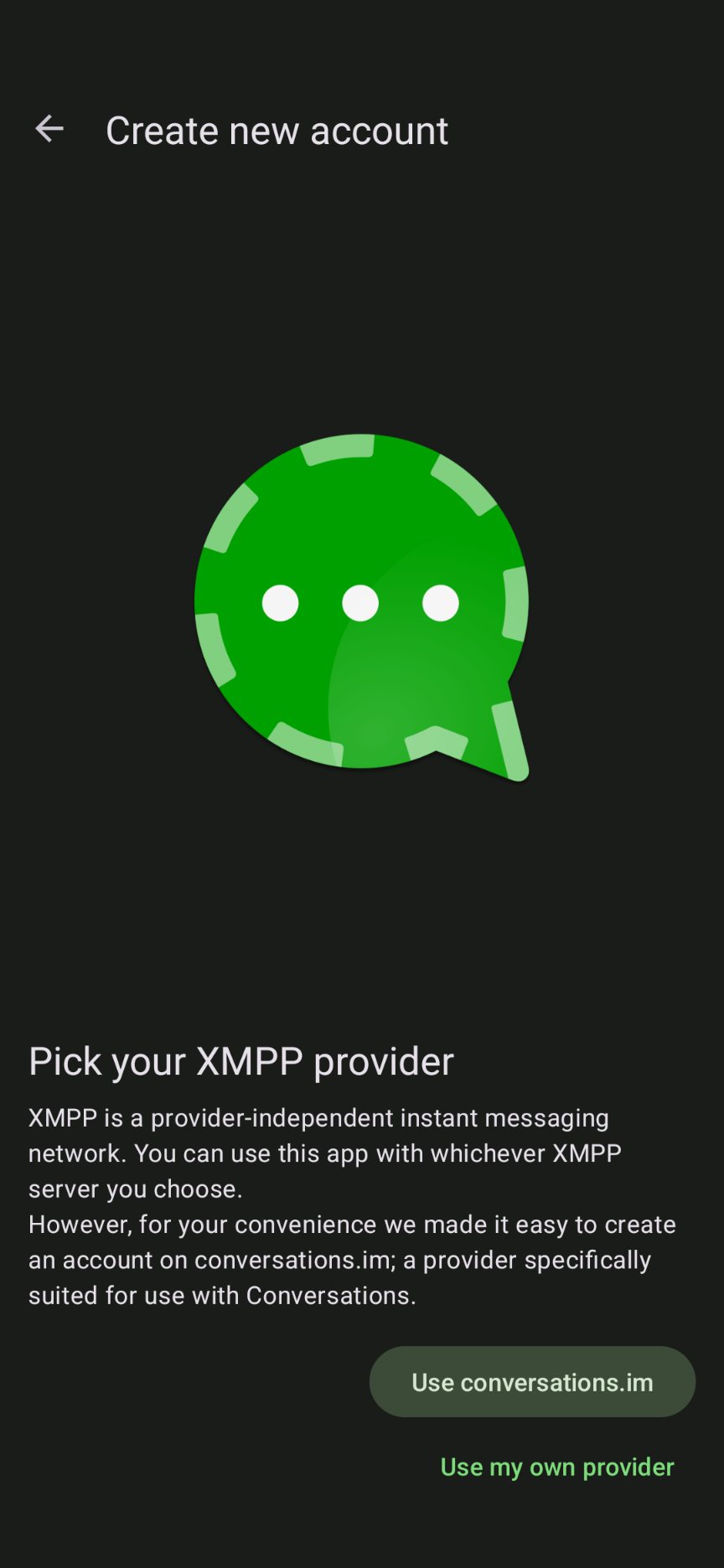
Приветственият екран. Изберете "Use my own provider".
Стъпка 5 -Изберете своя път
Имате две възможности:
- Създай нов профил - ако сте нов потребител на Chatrix.One и нямате адрес
- Вече имам профил - ако вече имате регистрация в Chatrix.One и просто трябва да влезете
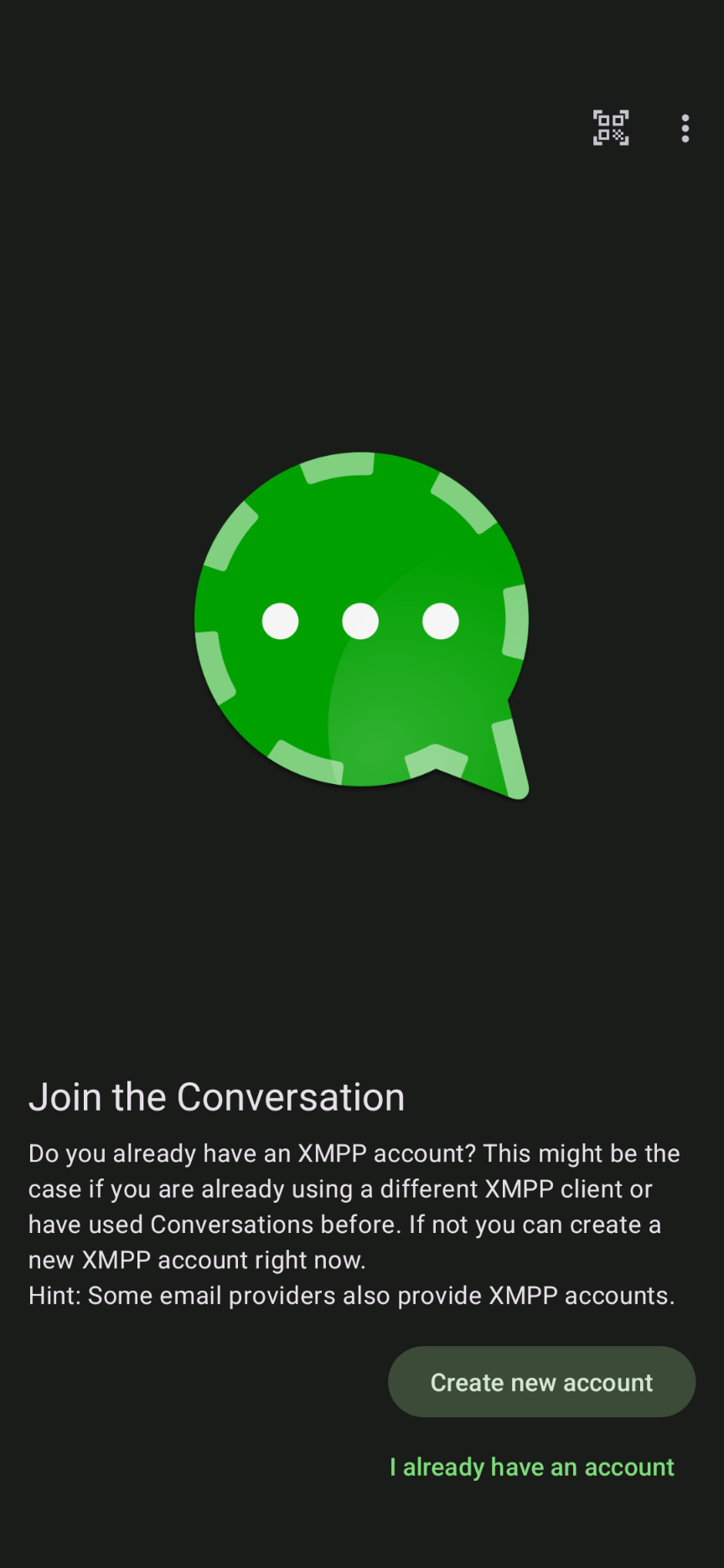
Натиснете Създай нов профил ако сте нов потребител или Вече имам профил ако вече имате съществуващ профил.
Стъпка 6 -Влизане със съществуващ профил
Ако вече имате профил, това е вашият екран. Въведете пълния адрес, например:
pesho@chatrix.oneи Вашата парола. След това натиснете Напред.Ако създавате нов профил, продължете към Стъпка 7.
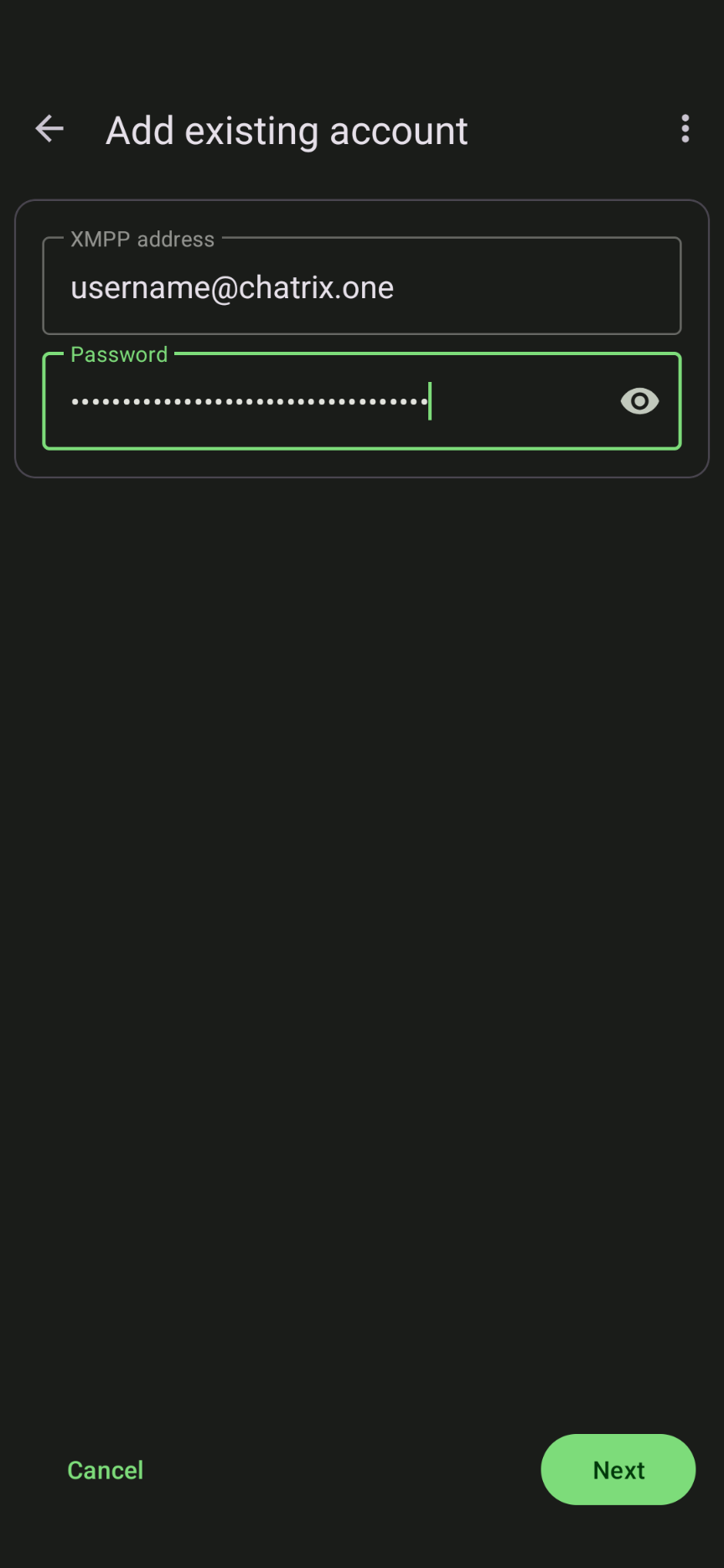
Въведете адреса си като pesho@chatrix.one и паролата, след което натиснете Напред.
Част 3 - Създаване на нов профил
Стъпка 7 - Изберете потребителско име
Ако сте избрали Създай нов профил, ще бъдете помолени да въведете пълния си XMPP адрес. Трябва да въведете целия адрес, включително сървъра, например: maria@chatrix.one. Не въвеждайте само потребителското име без @chatrix.one.
Изберете нещо, което с удоволствие ще споделяте с другите, така ще Ви намират. След това натиснете Напред.
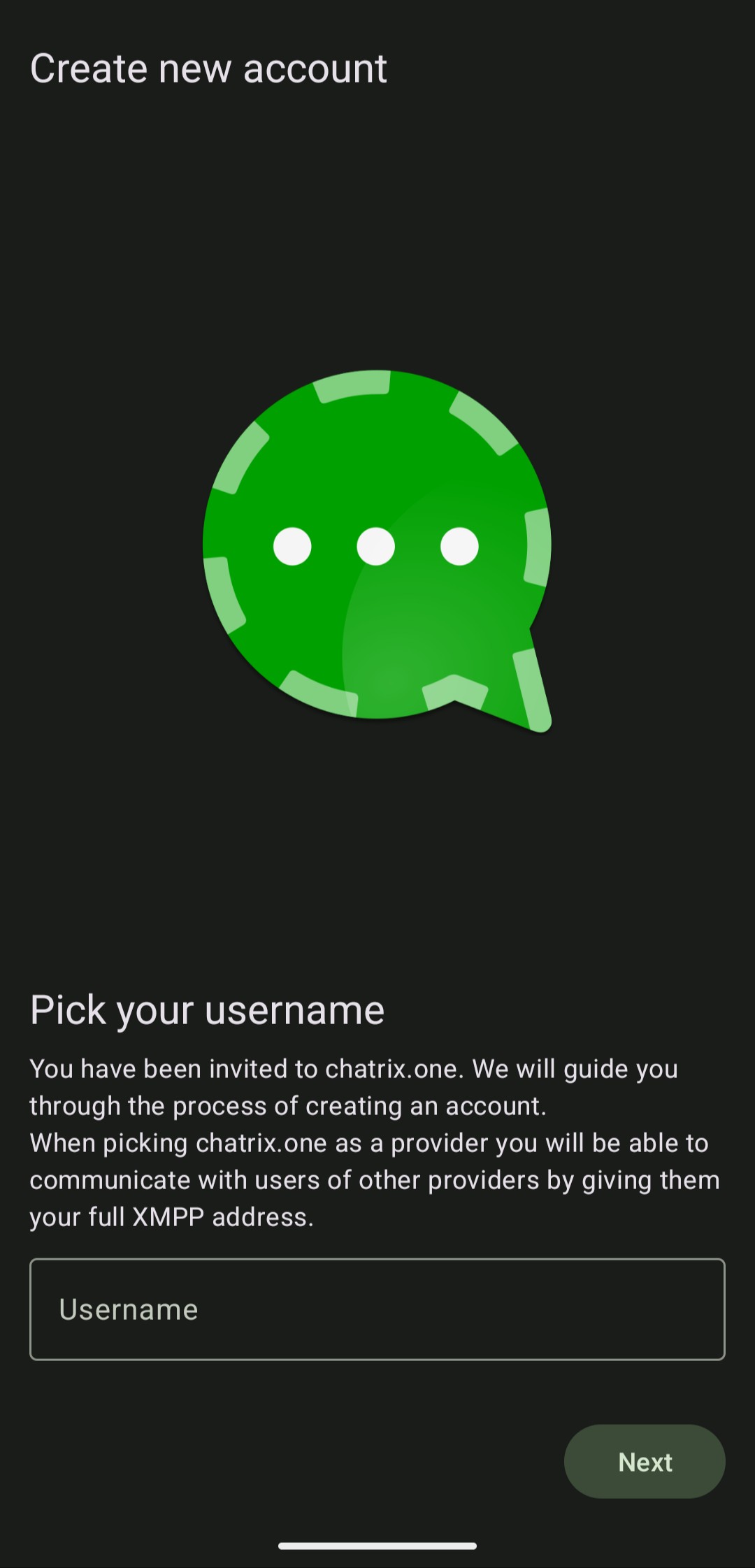
Въведете избраното от вас потребителско име и натиснете Напред.
Стъпка 8 - Отворете регистрационния сайт
След натискане на Напред, приложението ще покаже съобщение „Сървърът изисква регистрация на уебсайт" и червен надпис за предупреждение. Това е напълно нормално. Chatrix.One изисква да завършите регистрацията в браузъра като мярка за сигурност.
Натиснете бутона Отвори уебсайт в долния десен ъгъл.
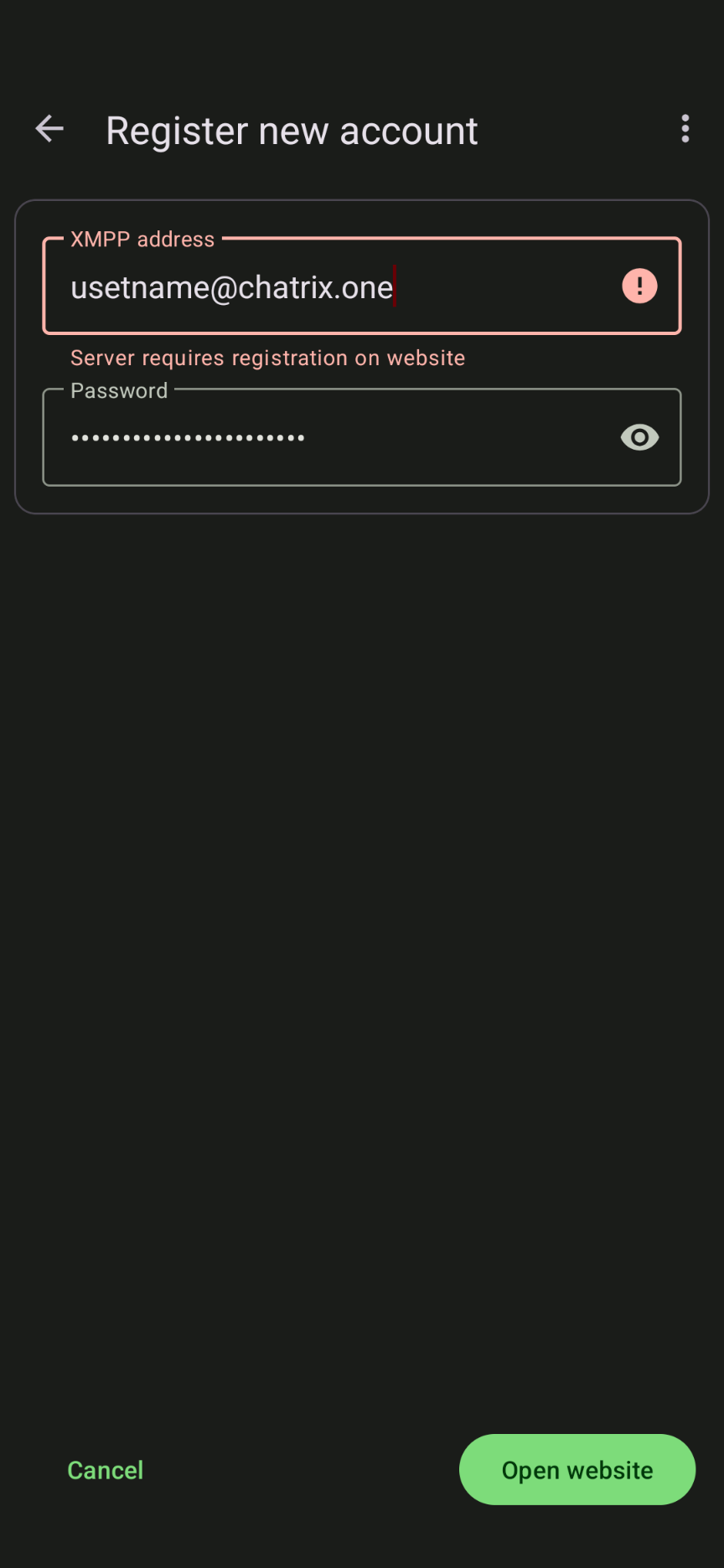
Не се притеснявайте от червеното предупреждение. Натиснете Отвори уебсайт, за да продължите в браузъра.
Стъпка 9 - Решете CAPTCHA предизвикателството
Браузърът ще отвори страницата за регистрация на Chatrix.One. Ще видите проста проверка за сигурност. Поставете отметка в квадратчето „Аз съм човек". Това потвърждава, че сте истински човек, а не робот /бот/. Решете предложеното предизвикателство.
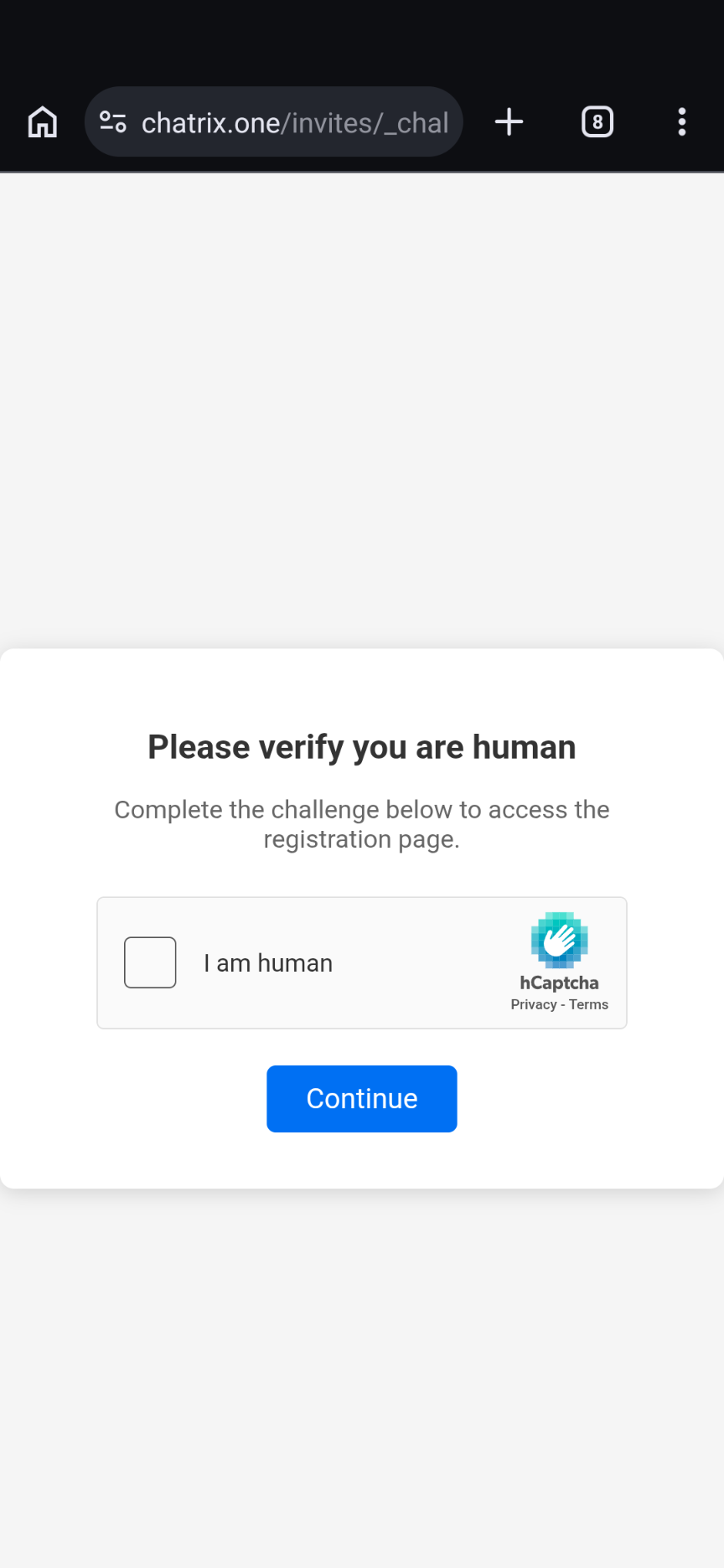
Поставете отметка на „Аз съм човек", за да преминете проверката за сигурност.
Стъпка 10 - Натиснете Продължи
След като отметката стане зелена, натиснете бутона Continue (Продължи), за да преминете към формата за регистрация.
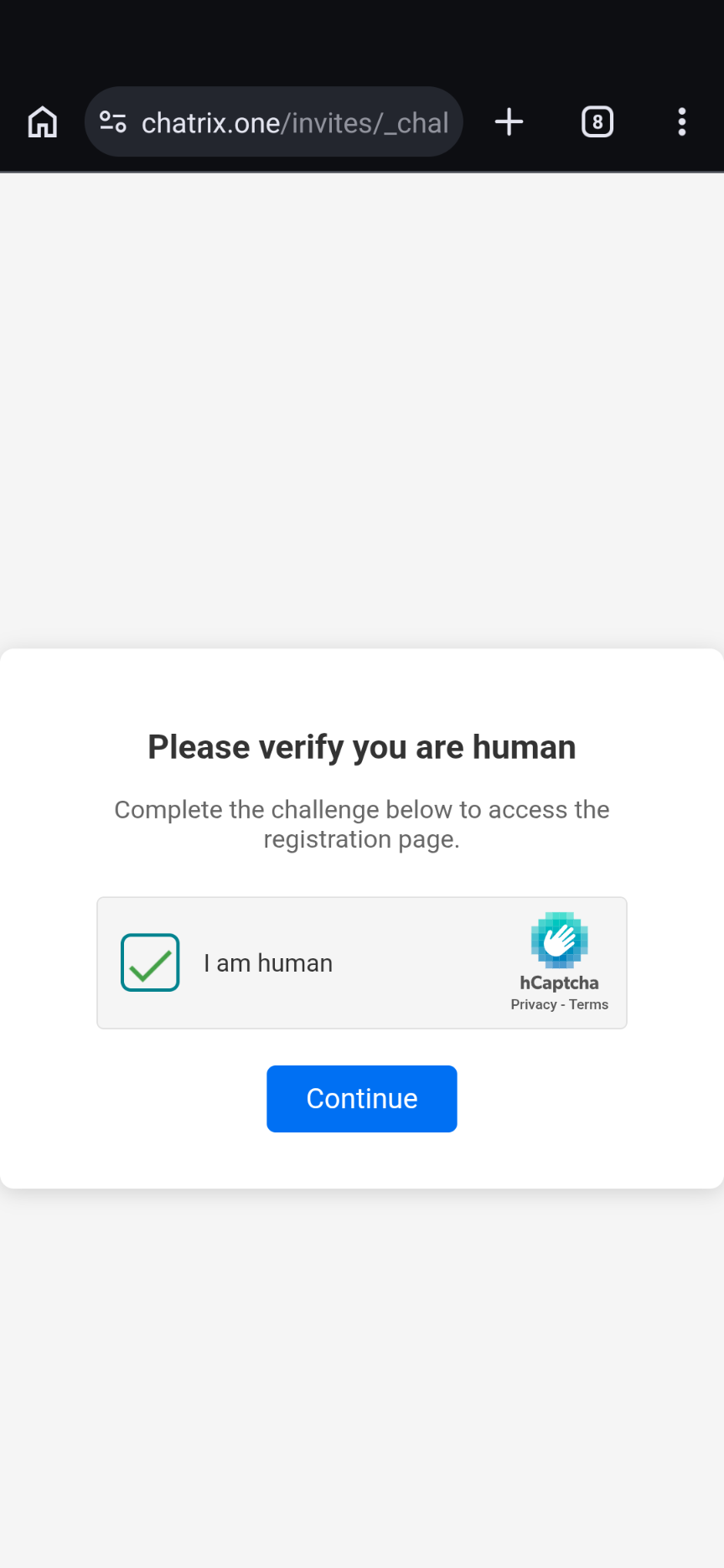
Отметката вече е зелена - натиснете Continue.
Стъпка 11 - Попълнете регистрационната форма
Страницата за регистрация на Chatrix.One се отваря в браузъра. Попълнете потребителското име и парола.
- Проверете дали потребителското име изглежда правилно. Например:
peshoбез да въвеждате@chatrix.one - Въведете силна парола, която не използвате другаде
- Натиснете Submit (Изпрати)
Готово! Профилът Ви е създаден. Върнете се в приложението Conversations.
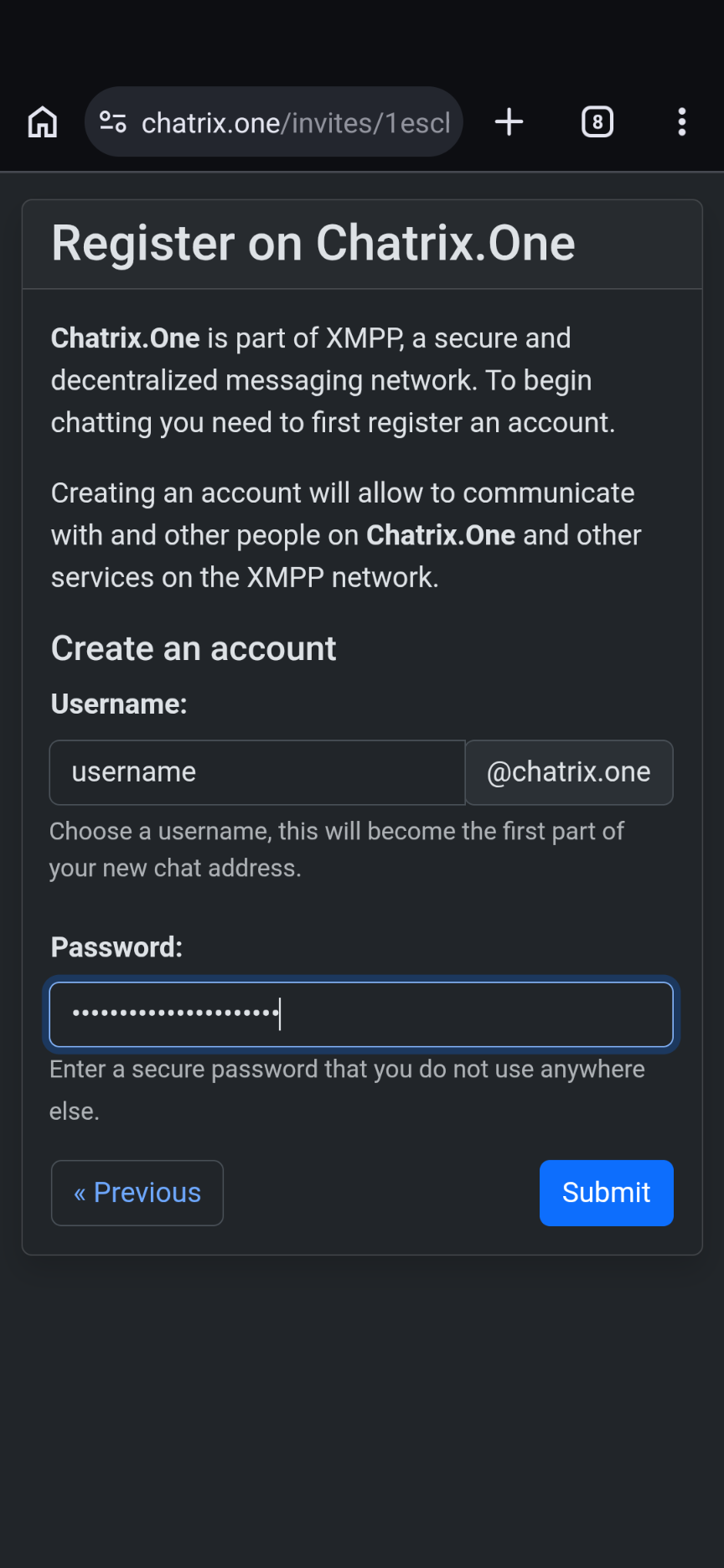
Потвърдете потребителското си име, въведете силна парола и натиснете Submit.
След Стъпка 11 - Обратно в приложението
След като профилът е създаден в браузъра, върнете се в приложението Conversations. Ще видите същия екран от Стъпка 4. Този път следвайте Стъпки 4, 5 и 6, но изберете „Вече имам профил" и влезте с потребителското име и паролата, които току-що създадохте.
След успешното влизане приложението се свързва с Chatrix.One и попадате на главния екран.
Част 4 - Първият Ви чат
Стъпка 12 - Главният екран
Влезли сте успешно, но списъкът с разговори е празен. Това е нормално за нов профил. За да започнете чат, натиснете зеления бутон „Start chat" в долния десен ъгъл.
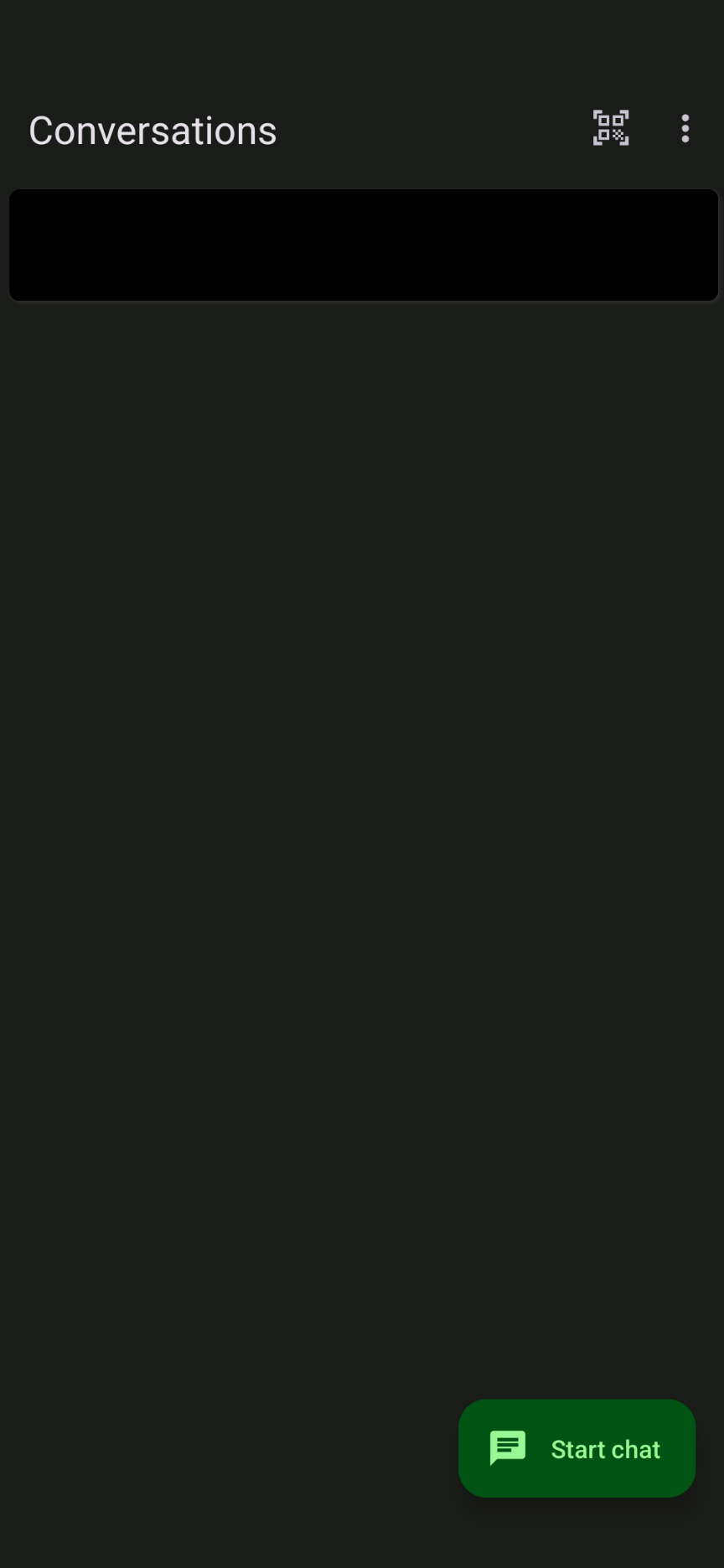
Натиснете зеления бутон Start chat в долния десен ъгъл.
Стъпка 13 - Натиснете иконата +
Отваря се екранът „Нов чат" с раздела за контакти. Тъй като сте нов потребител, списъкът е празен. Натиснете зеления бутон + /плюс/ в долния десен ъгъл, за да добавите контакт.
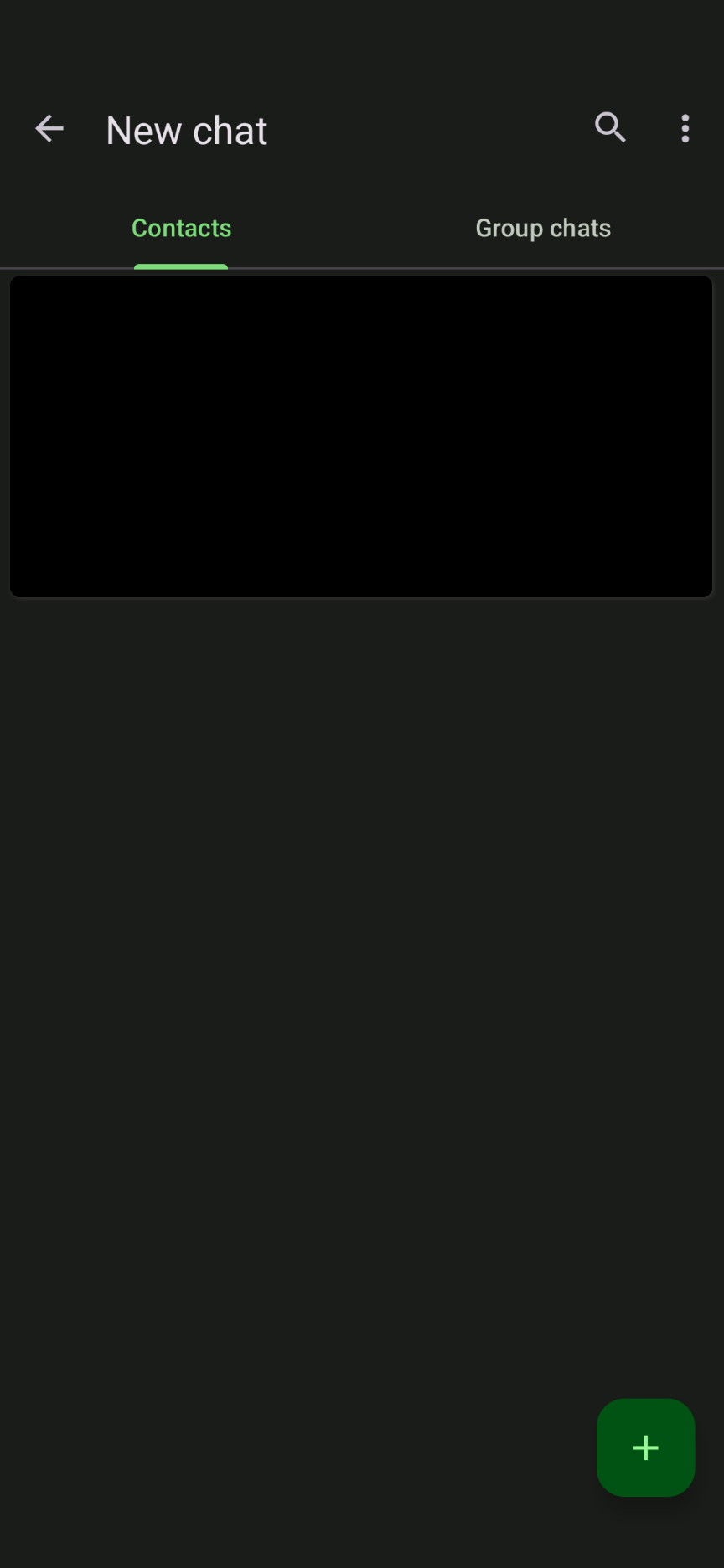
Натиснете зеления бутон +, за да видите опциите.
Стъпка 14 - Изберете какво искате да направите
Появява се меню с няколко опции:
- Add contact - започнете личен чат с един човек
- Create private group chat - създайте групов разговор
- Join public channel - присъединете се към отворен канал
- Create public channel - създайте собствен канал
- Discover channels - разгледайте наличните публични канали
За да добавите контакт за личен чат, натиснете Add contact.
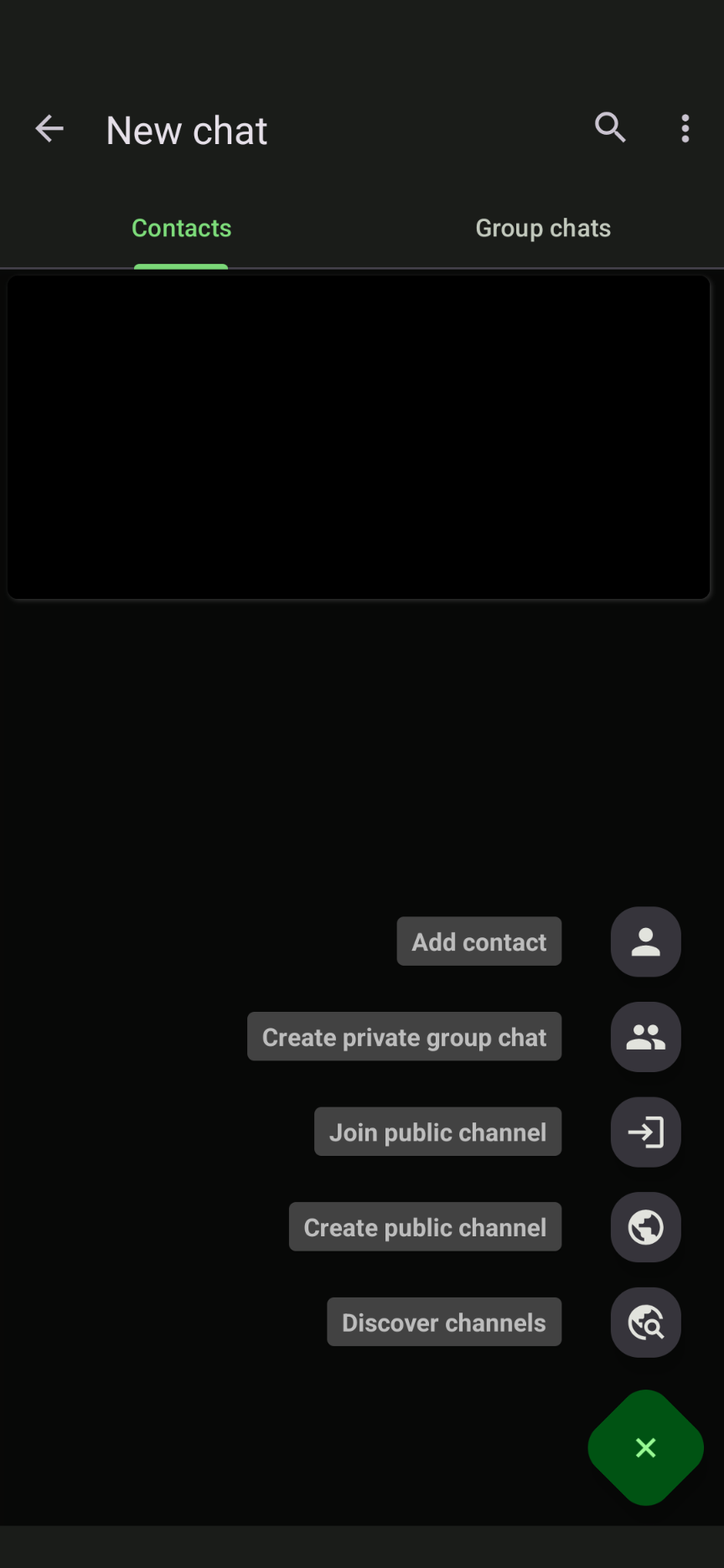
Натиснете Add contact, за да започнете личен чат.
Стъпка 15 - Въведете XMPP адреса на контакта
Появява се диалогов прозорец, в който трябва да въведете пълния XMPP адрес на контакта. Например ivan@chatrix.one или maria@server.org. Ако имате повече от един профил, можете да изберете от кой от тях желаете да комуникирате.
Натиснете Add, когато сте готови.
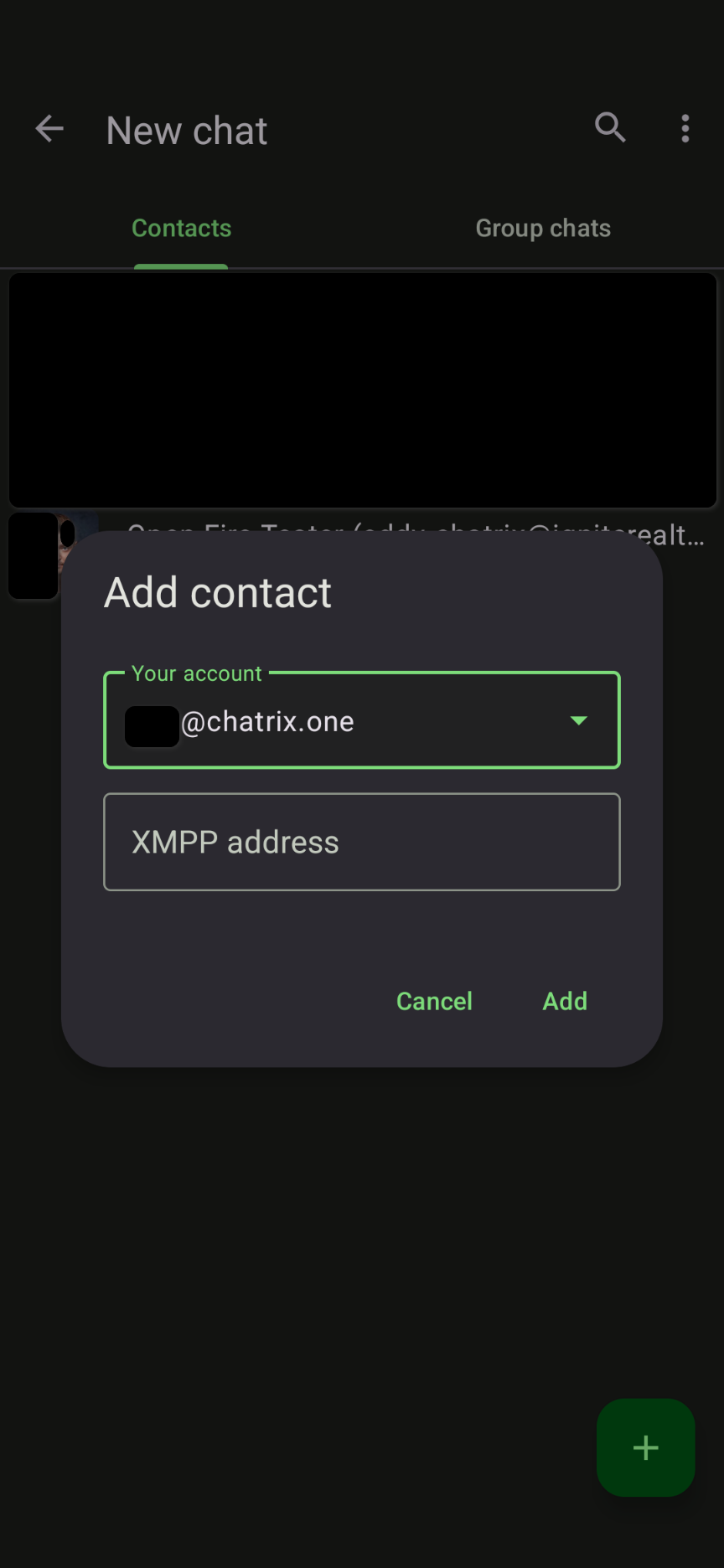
Въведете пълния XMPP адрес на вашия контакт и натиснете Add.
Готово! Изпратена е заявка за контакт и веднага щом бъде приета, можете да започнете да пишете. Всички съобщения се криптират автоматично от край до край.
Готови сте. Добре дошли в лична и открита комуникация.